※この記事のスクリーンショットは2026年6月時点のものです。ツールのアップデートで画面が異なる場合があります。
会議のなぐり書きメモを、整った議事録に
会議中、紙やノートに走り書きしたメモ。あるいは、PCにバーッと打ち込んだだけの箇条書き。その場はそれでいいのですが、あとで見返すと「で、結局なにが決まったんだっけ?」と、自分でも解読に時間がかかります。
「この殴り書き、勝手に整った議事録になってくれたらいいのに」。決定事項とToDoがきれいに分かれていて、そのまま共有できる形に——そう思ったこと、ありませんか。ラボ長は何度も思いました。
しかもラボ長の会社は、業務でAIツールを使うのが原則NG。会社のPCでClaudeに「整えて」とお願いする、という王道も使えません。
でも、あきらめなくてよかったんです。その「〜できたらいいのに」は、自分でアプリにして叶えてしまえばいいんです。しかも今は、プログラミングができなくても、AIに言葉で頼むだけでアプリが作れる時代です。
そこでラボ長が作ったのが、なぐり書きメモを「撮るだけ」で整った議事録にするアプリ。頭の中の「あったらいいな」を、そのまま実際に使える道具にしました。どうやるのか、順番に見ていきます。
解決策は「打ち直す」じゃなく「撮るだけ」
最初に思いつくのは「メモをスマホに打ち込んでClaudeに渡す」。でもこれ、一字一句タイプし直すのが面倒で続きません。
ポイントは、Claudeは画像(写真)をそのまま読めること。だったら打ち直す必要はなくて、紙のなぐり書きを写真に撮って渡すだけでいいんです。
この方式のいいところは3つ。
- 会社のPCもAIも一切触らない(自分のスマホで完結=持ち出しリスクが小さい)
- 紙のなぐり書きは元々「自分用のメモ」なので、心理的なハードルが低い
- 打ち直しゼロだから、本当に続く
ラボ長は前回の記事で、メモを貼り付けると議事録に整形してくれる「テキスト版」の道具を作りました。今回はその進化版、写真を撮るだけの「写真版」です。
実際に作って、使ってみた様子
「自然言語で指示しただけ」で、こんなアプリが本当にできました。プログラミングはしていません。まずは完成形から。
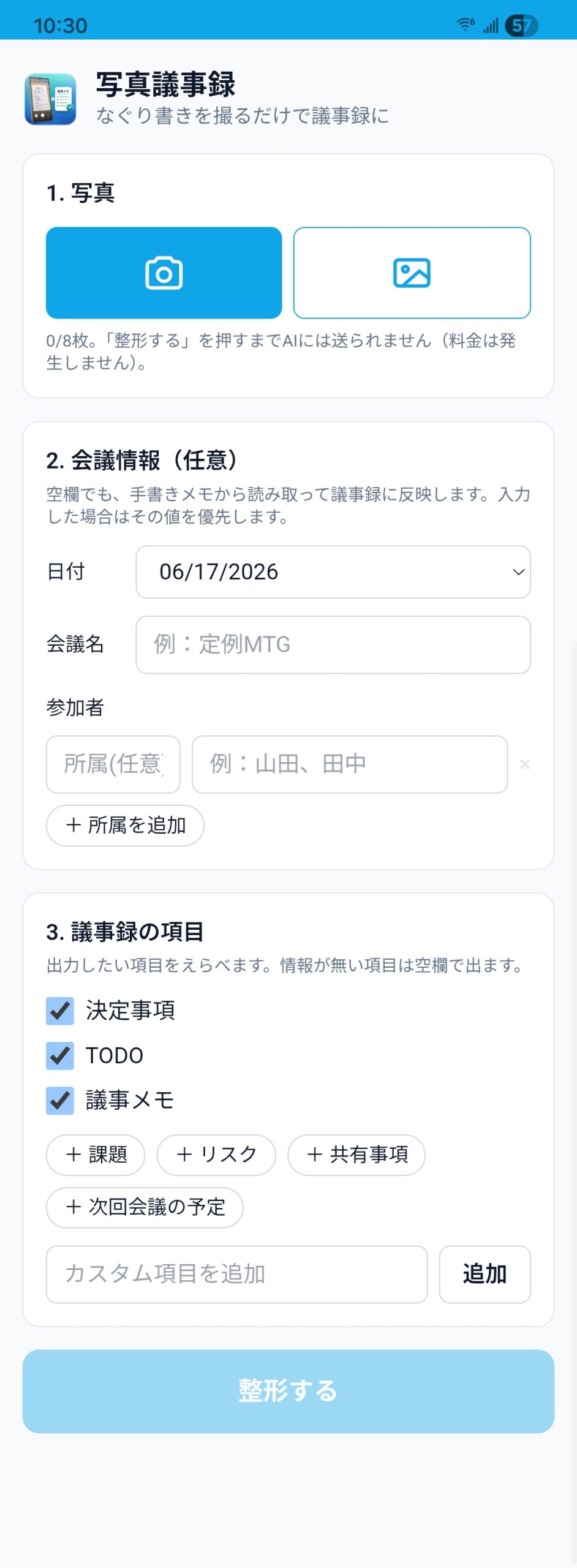
使い方はシンプルです。たとえば、こんな手書きの議事メモがあったとします。(これは、今回ChatGPTで適当に生成してもらったPC上の画像です。)
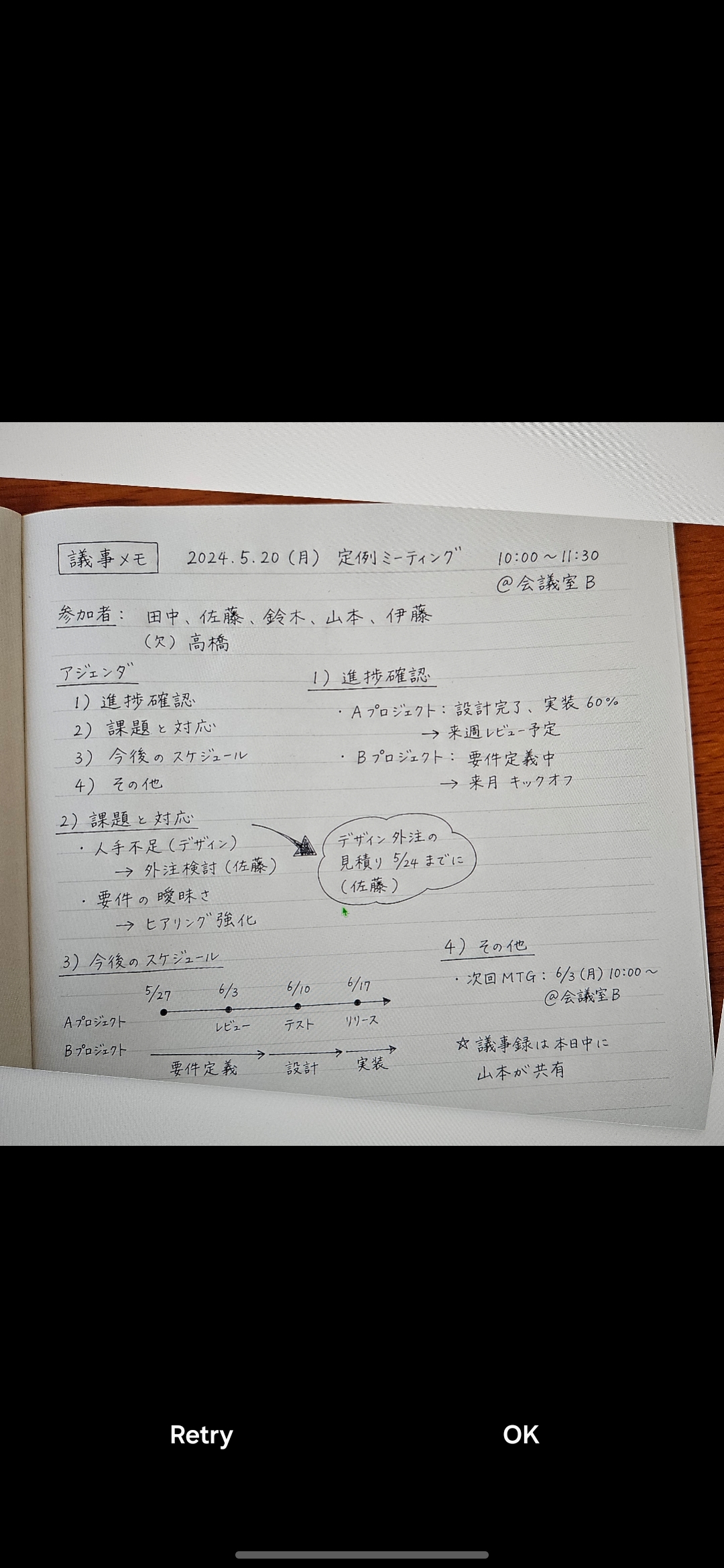
これを、アプリからカメラを立ち上げて、撮って取り込むだけ。
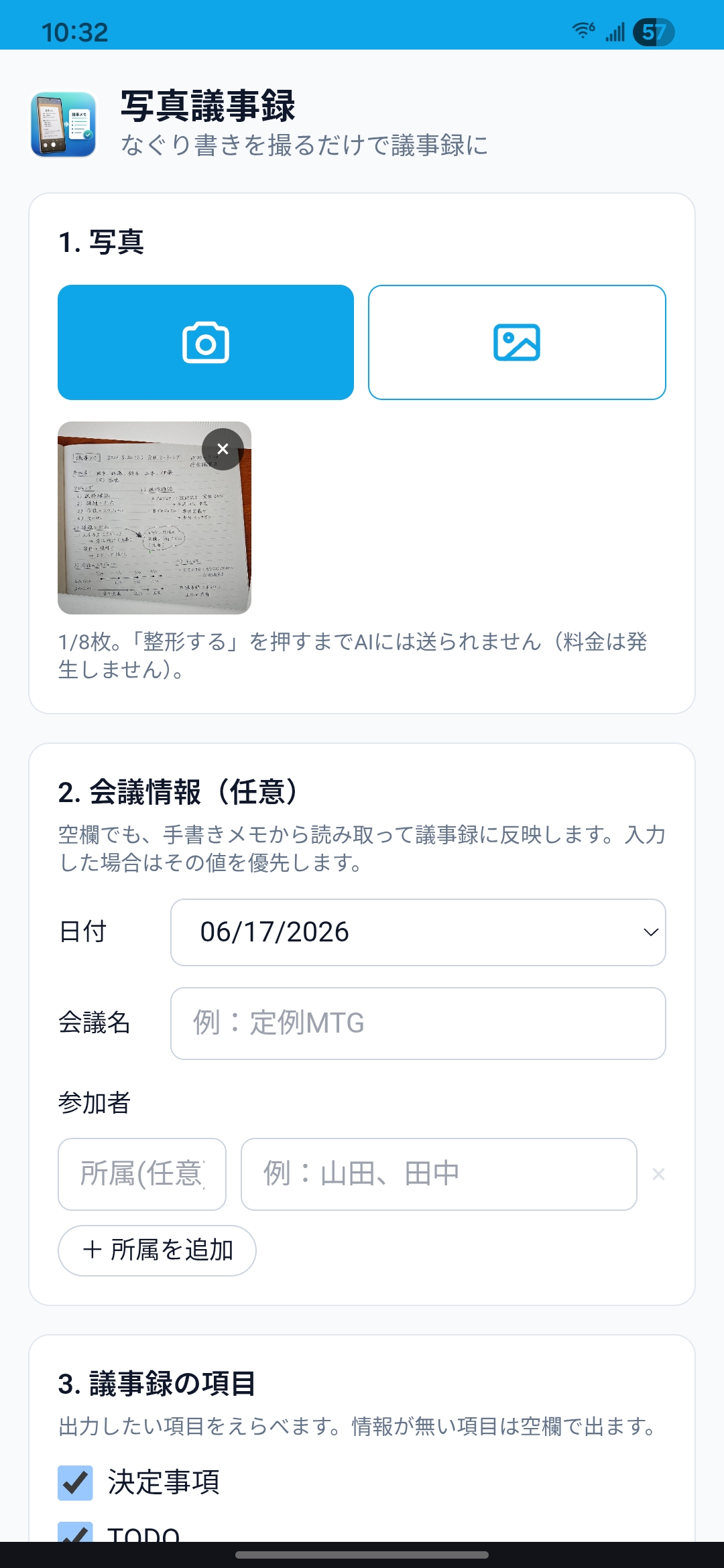
あとは ”整形する” ボタンを押すだけ。裏側でClaude(AI)が写真の文字を読み取り、議事録の形に直してくれます。
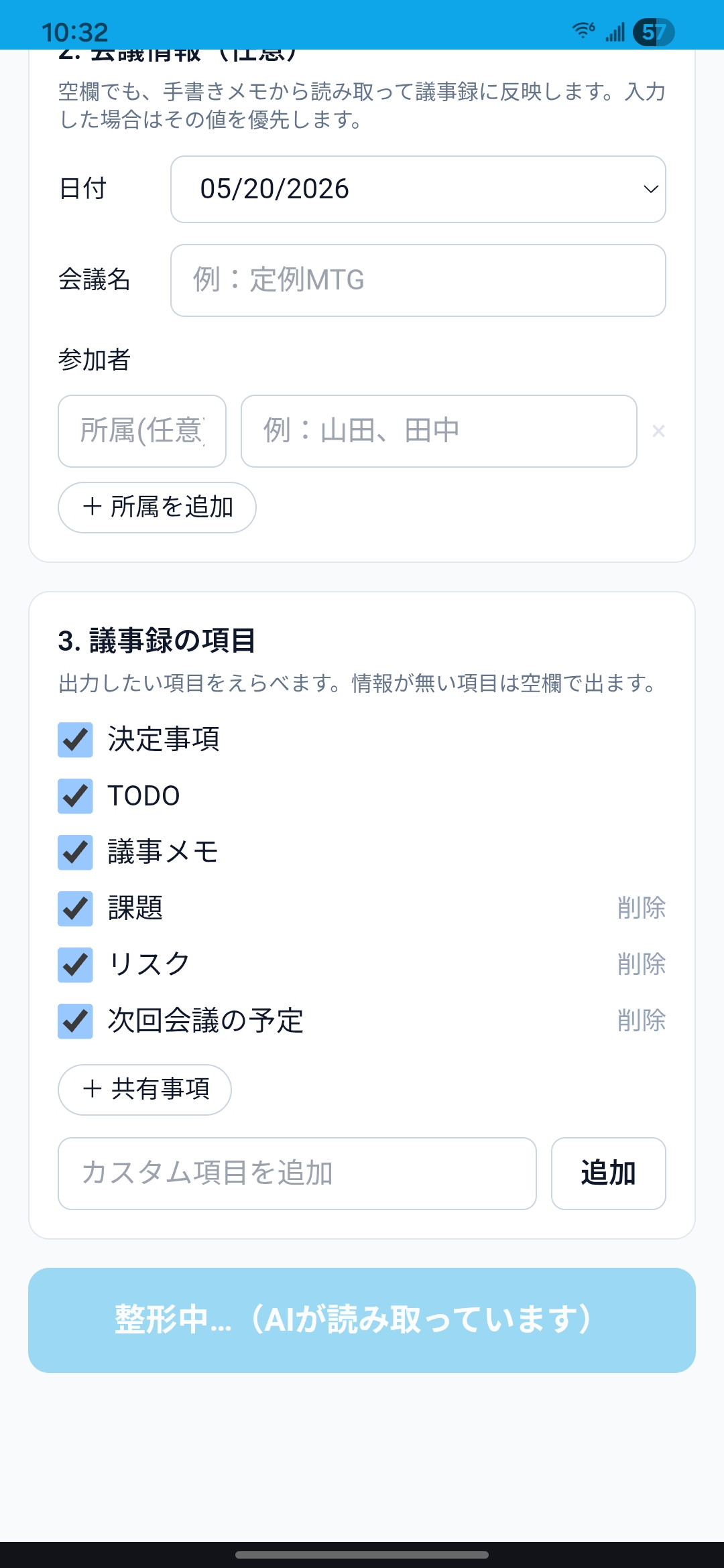
数秒待つと、整った議事録が完成します。
ちなみにこのアプリ、スマホのホーム画面にインストールもできます。下のアイコンも「こんな雰囲気で」とAIに指示して作ってもらったもの。普通のアプリと同じく、タップ一発で起動します。
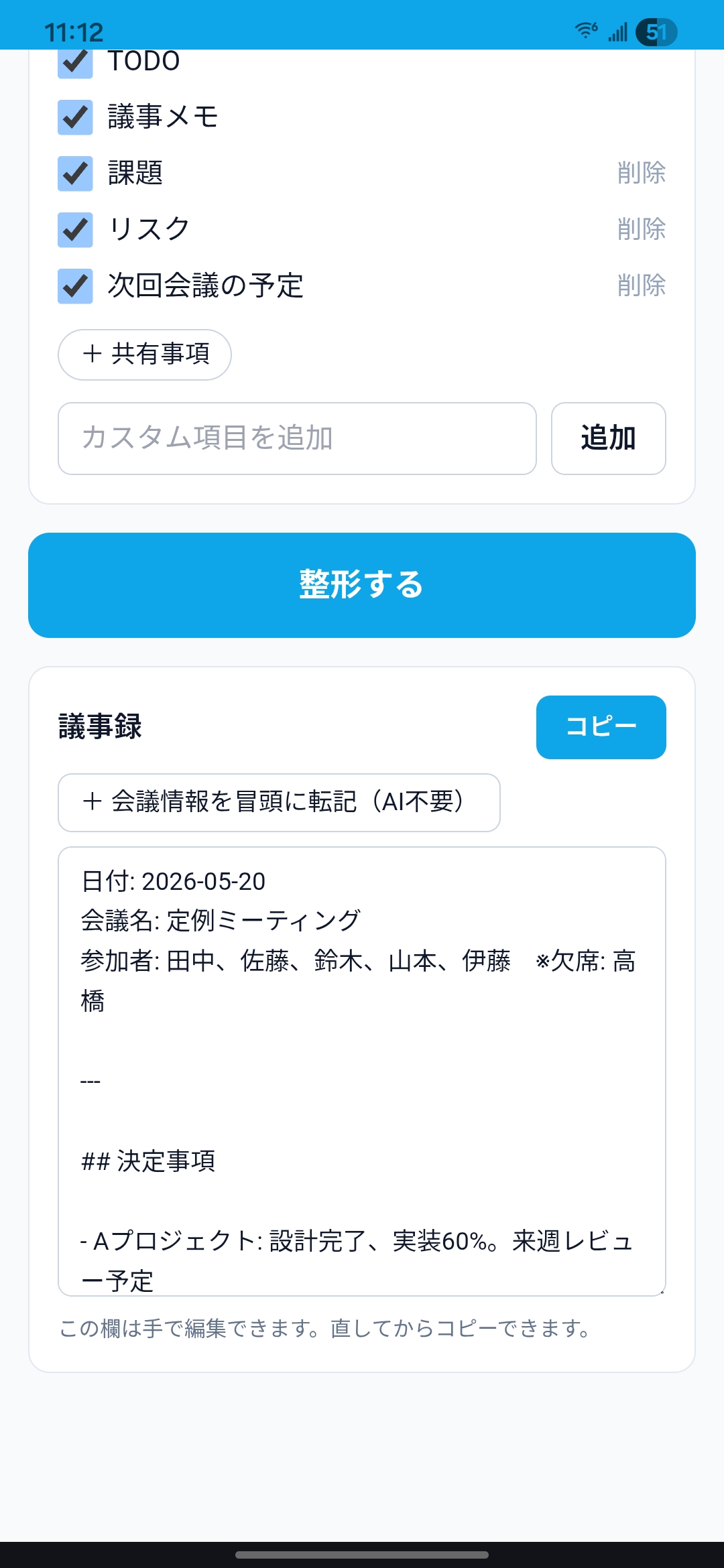
コピーすれば、こんなテキストでそのまま使えます。決定事項・ToDo・課題まで、きれいに振り分けられています。
会議名:定例ミーティング
参加者:田中、佐藤、鈴木、山本、伊藤(欠席:高橋)
決定事項
- Aプロジェクト:設計完了、実装60%。来週レビュー予定
- Bプロジェクト:要件定義中。来月キックオフ予定
- デザイン人手不足への対応として外注を検討(担当:佐藤)
- 要件の曖昧さへの対応としてヒアリング強化を実施
- 議事録は本日中に山本が共有
TODO
- ☐ デザイン外注の見積り取得(担当:佐藤/期限:5/24)
- ☐ 議事録の共有(担当:山本/期限:本日中)
議事メモ
- 進捗確認:A=設計完了・実装60%→来週レビュー/B=要件定義中→来月キックオフ
- 課題と対応:デザイン人手不足→外注検討(佐藤、見積り5/24まで)/要件の曖昧さ→ヒアリング強化
- 今後の予定:A=6/3レビュー・6/10テスト・6/17リリース/B=要件定義→設計→実装
- その他:次回MTG 6/3(月)10:00〜@会議室B。議事録は本日中に山本が共有
課題
- デザインの人手不足→外注検討中
- 要件の曖昧さ→ヒアリング強化で対応
リスク
次回会議の予定
ここまで、やったことは「自分のアイデアを言葉で伝えた」だけ。「あったらいいな」が、実際に使える道具になる——これがいちばん伝えたかったことです。
このアプリ、どうやって作ったの?
ここからは「自分でも作ってみたい」人向けの裏側です。難しい言葉はなるべく避けて説明します。
エンジニア専業ではないラボ長でも、AIを使うアプリをひとりで作って公開できる時代になりました。使っている部品は4つだけです。
① 作る — Claude Code(自分のPCで)
コードは、AIコーディングツールの Claude Code に相談しながら自分のPCで書きます。「こういう機能がほしい」と伝えると、追加・修正・動作確認まで一緒に進めてくれます。専門用語が分からなくても、対話しながら作れるのが大きいです。
Claude Code自体の呼び出し方は記事1で入れたClaudeのデスクトップアプリから。新しいインストールは要りません。
② 保存する — GitHub(非公開リポジトリ)
書いたコードは GitHub の非公開(Private)の置き場に保存します。変更履歴が残るので「前の状態に戻したい」も安全。中身は自分だけが見られる状態です。
③ 公開する — Cloudflare(自動で公開)
GitHubに保存(push)すると、Cloudflare が自動でアプリを組み立てて公開してくれます。サーバーの面倒な管理は不要。アプリ本体は Cloudflare Workers という場所で動きます。
公開といっても誰でも見られるわけではありません。Cloudflare Access で「許可したメールアドレスの人だけ」がアクセスできる状態にします。自分専用・家族用・社内用にちょうどいい仕組みです。
④ 賢くする — Claude API(AI機能)
「写真を読んで議事録に整形」というAIの部分は、Claude API を呼び出して実現しています。ここで使う鍵(APIキー)は、コードには一切書かず、Cloudflareの Secrets(秘密情報の保管庫)に登録して安全に扱います。
用語、これだけ分かればOK
| 用語 | 一言でいうと |
|---|---|
| Cloudflare Access | 「許可したメールの人だけ入れる」入口の鍵 |
| Workers | アプリ本体が動く場所(サーバー役) |
| Next.js | アプリの画面と裏側をまとめて作る土台 |
| D1 | Cloudflareのデータベース(データを保存するアプリで使う) |
| Claude API | AI機能を動かすための呼び出し先 |
特に大事なのは Cloudflare Access(誰が入れるか) と Claude API(鍵とコスト) の2つ。この2つを押さえておけば、安全に・お金の心配も少なく運用できます。
費用の面も心配いりません。GitHubもCloudflareも、個人で使う範囲なら無料です。実際にお金がかかるのは、AIを動かすClaude API(Claude Console)の使用料だけ。しかも使った分だけの少額課金なので、まずは気軽に始められます。
業務で使うときの注意(ここ大事)
便利ですが、会社のメモを扱う以上、次の3つは必ず守ってください。
- ⚠️ 社外秘・個人情報は撮らない。要点だけ、自分用の言葉に置き換えて。
- ⚠️ 会社のルールを確認する。「個人スマホで業務メモを撮ること」自体がNGの会社もあります。
- ⚠️ 会議の録音とは別問題。録音は禁止されているケースが多いので、今回の「自分のなぐり書きを撮る」とは切り分けて考えてください。
あくまで「自分のなぐり書きメモを、自分が読みやすく整える」範囲で使うのが安全です。
まとめ
- なぐり書きは清書しないと消える。でも打ち直すのは続かない
- Claudeは写真を読めるので、撮るだけで議事録に整形できる
- 会社のPCもAIも触らずスマホで完結=持ち出しリスクが小さい
- 作る部品は4つ(Claude Code / GitHub / Cloudflare / Claude API)。鍵はコードに書かず、入口はメール制限
会社のルールを破らずに、ラクをする。これがラボ長のスタンスです。

「撮るだけ」って地味だけど、結局これが一番続くんだよね。最初はClaudeアプリにそのまま写真を送るだけでも十分。慣れてきたら「こんなアプリあったらいいな」を自分で形にしてみてね。

コメント