※ 本記事のスクリーンショットおよびUI表示は2026年5月末時点のものです。アップデートにより表示が異なる場合があります。また、AIが生成する文章は誤りや不正確な情報を含む可能性があります。Claudeが作成した内容は必ずPM自身が内容を確認し、最終的な判断と責任はPM自身が持つようにしてください。
「AIに会議通知メールの文面案を書いてもらう」。これはもう、現役PMの間ではかなり一般的な使い方になりました。
でも、よく考えてみてください。AIに書いてもらった文章をコピーして、Gmailを開いて、宛先を入れて、件名を貼り付けて、本文を貼り付けて、送信。さらにカレンダーを開いて、招待を作成して、参加者を入れて……結局、作業の往復が大量に発生していませんか。
Claudeのようなエージェント型AIなら、自分でメール画面を一切開かずに、自然言語のプロンプトだけでGmail操作までまるごと完結できます。「文章を書いてもらう」から「メール作成・カレンダー招待まで一気通貫」への進化です。
今回はその一例として、会議通知メールとGoogle Calendarの招待を3ステップでまとめて作る方法を紹介します。これがエージェント型AIの本当の威力です。
前提:GmailとGoogle Calendarのコネクター設定
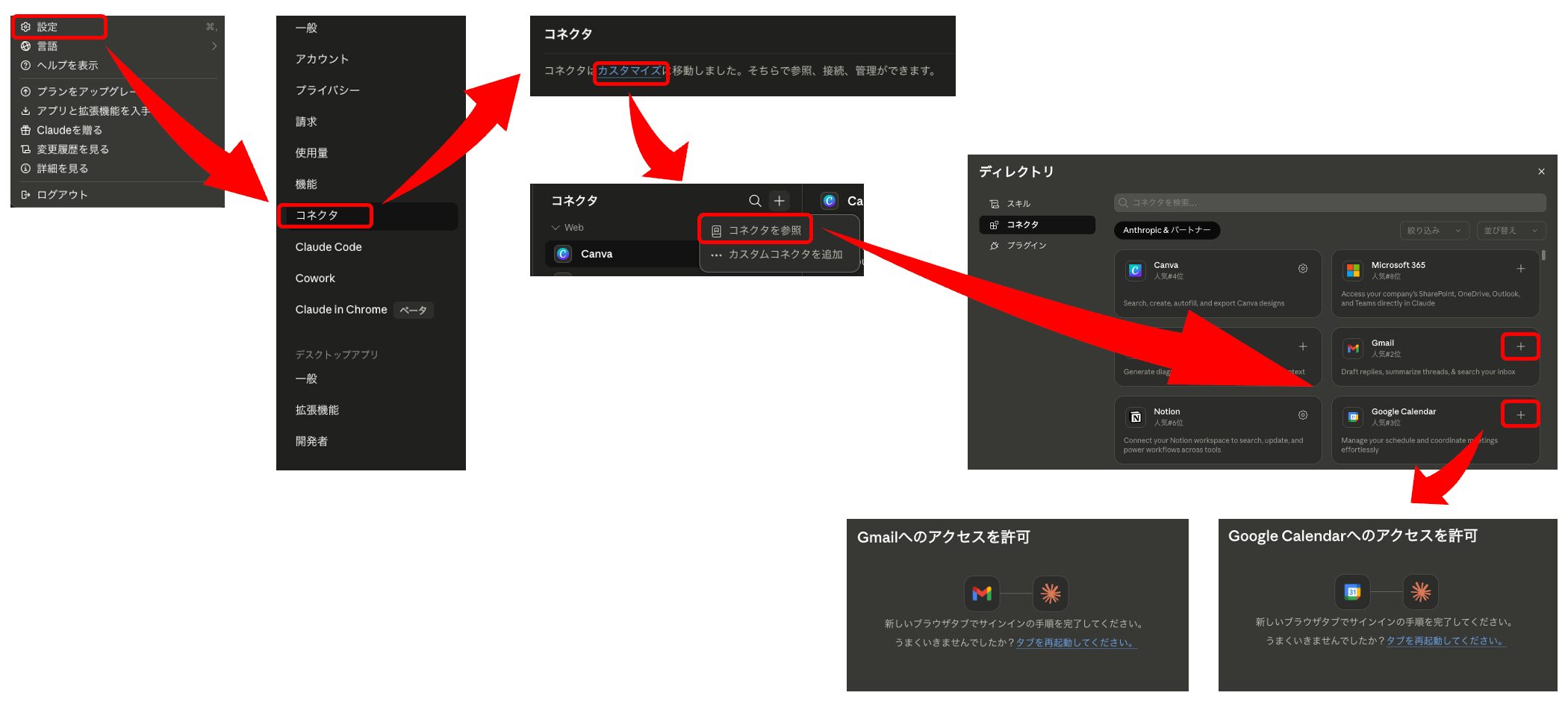
まずはClaude側にGmailとGoogle Calendarをつないでおきます。設定はとても簡単です。
Claude.ai → 設定 → コネクター から、GmailとGoogle Calendarの両方を有効化します(Googleアカウントで認証するだけ)。5分で完了し、一度設定すれば以降はずっと使い回せます。
以下の画面からそれぞれGmailとGoogle Calenderにある+マークをクリックして自分のGoogleアカウントで認証をします。
📌 この記事の進め方について
社内会議の通知は、本来カレンダー招待を送るだけで参加者に通知が届くので、それだけで十分なケースがほとんどです。ただし、外部の関係者への案内や、議題の背景まで丁寧に伝えたいときは、メール本文があると親切です。
この記事では「Claudeがメールとカレンダー招待の両方を一度に作れる」ことをお見せするために2つとも扱いますが、実務では状況に応じて片方だけでもOKです。
STEP 1:要点をClaudeに伝える
凝った文章を考える必要はありません。要点を箇条書きで投げるだけでOKです。
含める内容は、会議目的・参加者・候補日時・所要時間・場所(またはZoom/Meet)の5点。これを一度にまとめて伝えるのがポイントです。メール作成とカレンダー招待が連動するので、情報が揃っていればClaude側で両方をきれいに整えてくれます。
パターンA:項目を埋めるテンプレ型(抜け漏れ防止に◎)
以下の内容で、関係者向けの会議通知メールの下書きと、Google Calendarの招待を作成してください。

【会議名】
(例:第3回 ステークホルダーミーティング)

【目的】
(例:新機能リリース計画の共有と承認)

【参加者】
(例:山田さん、田中さん、鈴木さん、佐藤さん)
※ メールアドレスは過去のメールを検索して入れてください

【候補日時】
(例:5月23日(木)14:00〜15:00)

【所要時間】
(例:60分)

【場所 / オンライン】
(例:Google Meet)

【補足・アジェンダ】
(例:・新機能の進捗報告 ・リリース日程の確認 ・残課題の整理)

メール本文はフォーマル寄りで、件名は「【会議のご案内】」で始めてください。
このテンプレートに具体的な値を入れるとこんな感じになります。
📋 記入例
【会議名】開発進捗レビュー
【目的】Q3リリースに向けた進捗確認と課題共有
【参加者】開発リード(山田)、デザイン(鈴木)、QA(佐藤)、PO(田中)
【候補日時】5月22日(水)15:00〜16:00
【所要時間】60分
【場所】Google Meet
【補足・アジェンダ】
・進捗報告(各チーム5分)
・優先課題の整理
・リリース可否判断
パターンB:会話するように伝える自然言語型(手軽さ重視)
テンプレートが堅苦しく感じるなら、人に話しかけるように伝えてもOKです。Claudeは文脈から必要な情報を読み取ってくれます。
来週の開発進捗レビューの案内を準備したいです。

会議名は「開発進捗レビュー」で、目的はQ3リリースに向けた進捗確認と課題共有です。参加者は開発リードの山田さん、デザインの鈴木さん、QAの佐藤さん、POの田中さんの4人。メールアドレスは過去のメールを検索して入れてください。

候補は5月22日(水)の15時から16時、所要時間は60分くらい。場所はGoogle Meetでオンライン開催です。

アジェンダは、各チームの進捗報告(1チーム5分)、優先課題の整理、リリース可否判断の3つ。

この内容で、関係者向けの会議通知メールの下書きと、Google Calendarの招待を作ってください。メールはフォーマルめで、件名は「【会議のご案内】」で始めてもらえると助かります。
💡 補足:過去にメールのやり取りがある相手なら、Claudeが受信トレイを検索して自動でアドレスを見つけてくれます。一方、初めて連絡する相手のアドレスは見つけられないので、その場合はプロンプトに直接メールアドレスを書き添えてください。
STEP 2:メール下書きとカレンダー招待を一気に作ってもらう
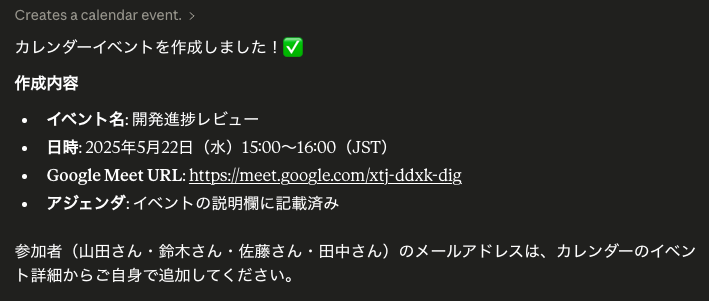
プロンプトを送ったら、あとはClaudeにお任せです。以下のようにGmailの下書きと、Google Calendarの招待を、それぞれ自動で作成してくれます。
具体的には、Claudeが宛先のメールアドレスを連絡先から検索 → Gmail下書きに保存 → Calendarに招待を作成、という流れを順番に実行します。こちらは結果を眺めているだけでOKです。
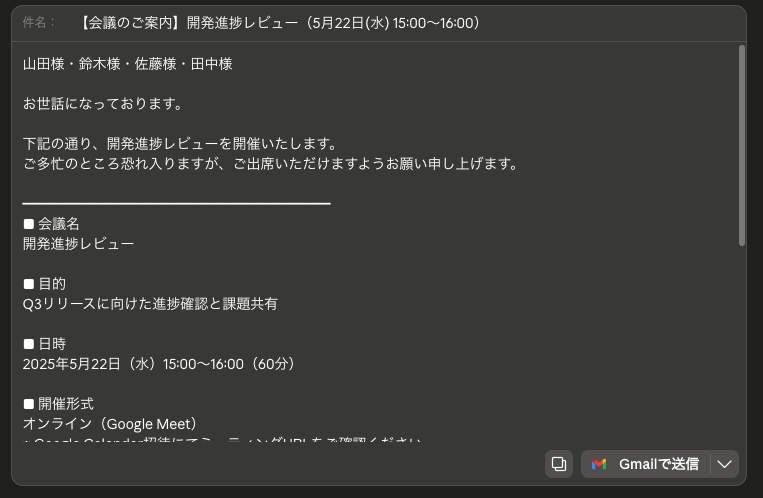
メール内容を修正したい場合は、「もう少しカジュアルにして」「冒頭の挨拶を変えて」「アジェンダの順番を入れ替えて」など、追加で指示するだけ。下書きを直接編集してくれます。
また、Goolge カレンダーも連携していたら以下のように、イベントをGoogleカレンダー上に自動で作成してくれます。
STEP 3:内容確認 → 送信
最後の仕上げは人間の仕事です。
Gmailを開いて下書きから対象のメールを開き、宛先・件名・本文を確認して送信。続いてGoogle Calendarで招待内容(日時・参加者・会議URL)を確認し、招待を送信。これで会議準備の事務作業は完了です。
STEP2のGmailの下書きにある右下のGmailで送信を押すと、コネクタで接続した自分のGmailが開いて、以下メール送信の準備ができます。宛先と内容を確認して送信します。
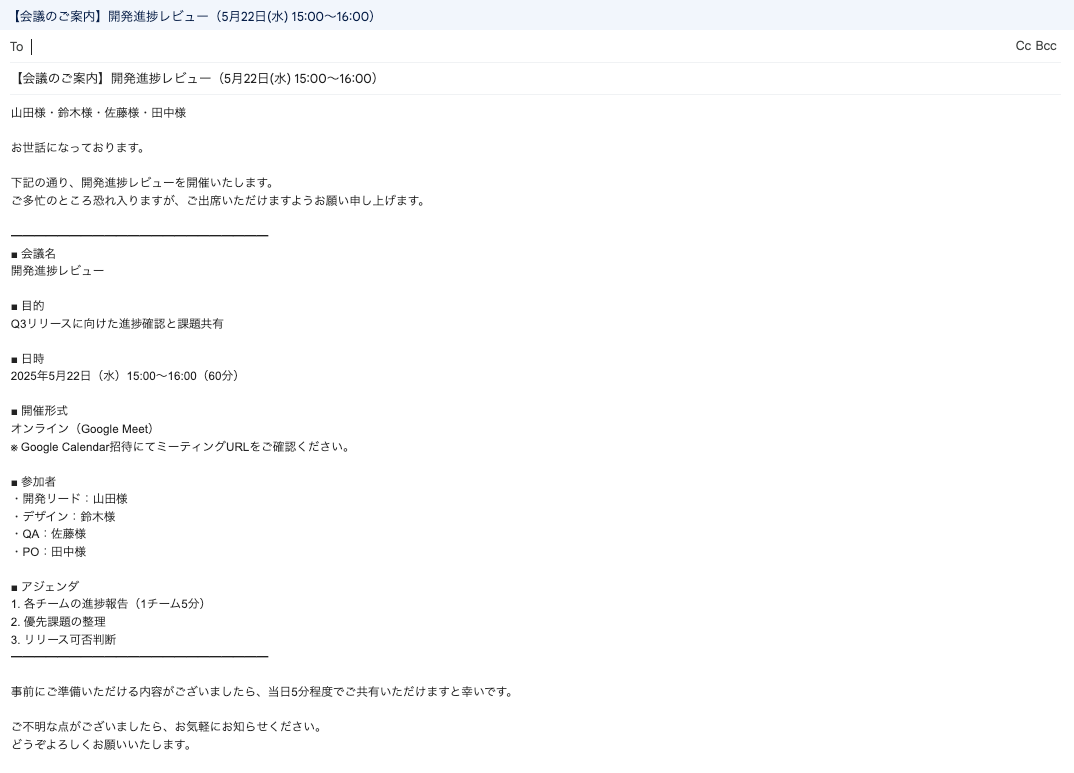
今回は、宛先アドレスがまだ指定されていない状態ですが、具体的にプロンプトに宛先のメールアドレスを記載すれば、Gmailを開かずともメールの送信がClaude側から実行できます。
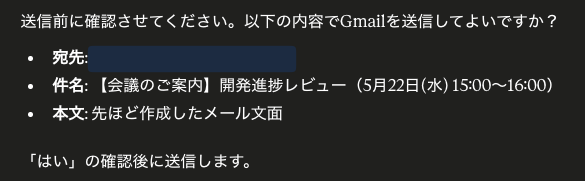
以下のようにClaudeがメール送信前の確認をします。問題がなければ、「はい」 と回答してメール送信完了。
以下のようにSTEP2で作成したイベントがGoogleカレンダーに追加されていることを確認できます。
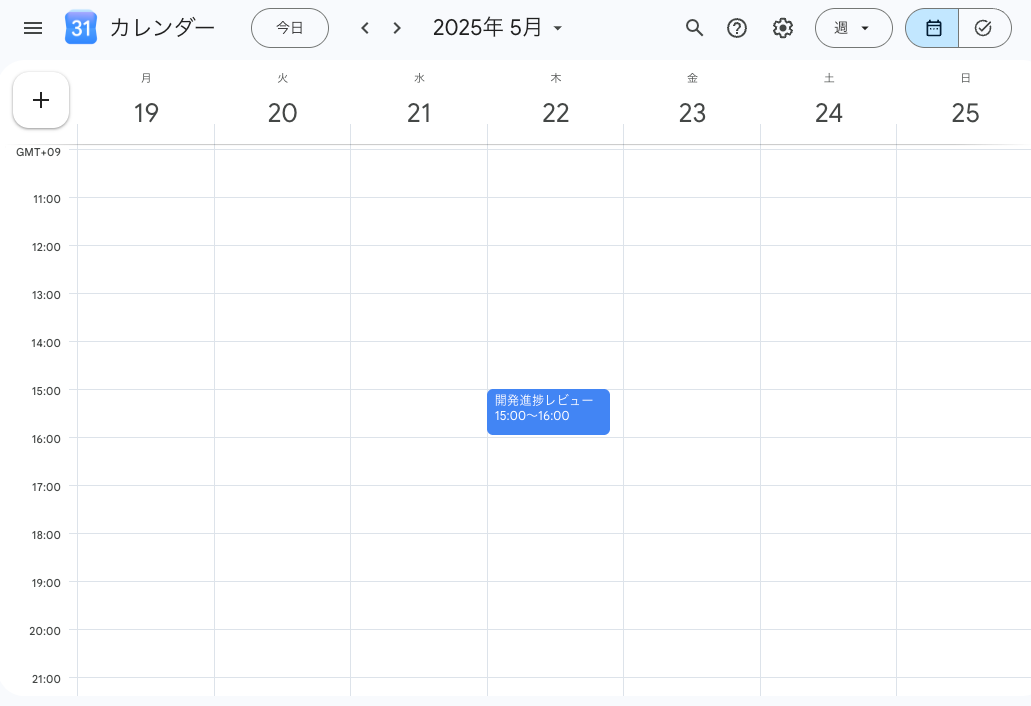
こちらも同様、コネクタで設定しているので、宛先を伝えれば、Googleカレンダを開かずとも会議通知をClaudeのプロンプトから送付できます。
⚠️ 送信前の最終確認は必ず人間で
Claudeが作成した内容は誤りや不正確な情報を含む可能性があります。送信ボタンを押す前に必ず宛先・件名・本文を自分の目で確認してください。特に宛先の取り違えや日時のズレは致命的なので、ここだけは絶対に省略しないでください。
おまけ①:定例会用のテンプレ化テクニック
一度作った会議通知の型は、Claudeのプロジェクト機能に登録しておきましょう。
次回からは「いつもの定例会で、今週のアジェンダはこれ」と伝えるだけ。毎週分のメール+カレンダー招待が一瞬で完成します。自分のメールスタイル(フォーマル寄り/カジュアル寄り/口調の癖)も合わせて登録しておけば、文体のブレもゼロになります。
具体的には、プロジェクトの「指示」欄に次のような一文を登録しておくと便利です。これを入れておけば、毎回フォーマットを説明しなくても、Claudeが同じ型で仕上げてくれます。
# 会議通知の作成ルール

私が「定例会の通知を作って」と言ったら、会議通知メールの下書きとGoogle Calendarの招待を、以下のルールで作成してください。

- メールの件名は必ず「【会議のご案内】」で始める
- 本文はフォーマル寄りの敬体で、結論ファースト
- 参加者のメールアドレスは過去のメールを検索して補完する
- カレンダー招待には、会議名・日時・場所・アジェンダを記載する
- アジェンダは箇条書きで簡潔にまとめる

不足している情報があれば、作成前に質問してください。
プロジェクト機能そのものの作り方や登録手順は、「PMがClaudeを使い始めて最初にやること3つ」で詳しく解説しています。
おまけ②:Gmail以外への応用
Claudeのコネクターは、Gmailだけではありません。
Microsoft 365(Outlook / Teams / OneDrive / SharePoint)にも対応しています。ただしMicrosoft 365は企業アカウント(Microsoft Entra)が必要で、個人の @outlook.com アカウントは非対応なので、ここだけ注意してください。
ほかにも Slack、Notion、Jira、Salesforce など、現在 375 以上のコネクターが利用可能です。自分が使っている業務ツールに合わせて、同じ手法をそのまま応用できます。
まとめ:会議準備の事務作業、Claudeに丸投げする時代
「AIに書いてもらう」を超えて、「AIに作業まで頼む」のがエージェント型AIの本当の威力です。文章生成だけなら他のツールでもできますが、Gmail下書き作成・カレンダー招待・連絡先検索まで一気通貫でこなせるのは、コネクターを備えたエージェント型AIならではの強みです。
週1回の定例会で年52回。1回あたり20分の事務作業を削減できれば、それだけで年間17時間以上の自由な時間が戻ってきます。その時間で資料の中身をじっくり考えるほうが、よっぽどPMらしい仕事です。
慣れてきたら「今回はカレンダー招待だけでいいや」「今回は外部向けだからメールも添えよう」と、シーンに応じて使い分けてみてください。それが、ツールに振り回されずにAIを使いこなすコツです。

会議準備でメール書いて、招待作って…の時間、年間で20時間以上は余裕で取り戻せるよ。浮いた時間で資料の中身ちゃんと考えよう。


コメント