

※ 本記事のスクリーンショットおよびUI表示は2026年5月時点のものです。アップデートにより表示が異なる場合があります。また、AIが生成する文章は誤りや不正確な情報を含む可能性があります。Claudeが作成した報告文・スライド内容は必ずPM自身が内容を確認し、最終的な判断と責任はPM自身が持つようにしてください。
PMの仕事に「報告」はつきものです。週次の進捗報告、
ステークホルダーへの共有、上長への説明用スライド。
内容を把握しているのに、
それを「伝わる形」に整えるだけで時間を溶かしてしまいます。
そのもどかしさを、Claudeは解決してくれます。
タスクメモを渡すだけで、報告文からスライド構成まで
一気に仕上げてくれます。
こんな経験、ありませんか
プロジェクトの状況は頭の中にあります。でも、いざ報告書としてまとめようとすると、
- どこから書き始めればいいか迷う
- 「遅延しているタスク」と「順調なタスク」をどう整理するか考える
- スライドに落とし込む段階で、また構成を考え直す
結果、内容の整理より「資料作り」に時間がかかってしまいます。
Claudeを使うと、この流れが変わります。
全体の流れ
インプットは、普段Notionやメモ帳に書いているタスク状況でかまいません。
「きれいに整理してから渡す」必要はありません。
STEP1:タスクメモをClaudeに投げる
こんなメモがあればOKです。整える必要はありません。
要件定義レビュー → 終わった
ベンダー選定 進行中 2社に絞った 来週決める
テスト仕様書 担当が体調不良で1週間くらい遅れる
説明会準備 まだ何もしてない
テストの遅れが後工程に影響しそう?

報告先:PO(非エンジニア)
目的:今週の状況共有 + 遅延への認識合わせ
プロンプトサンプル
このメモをそのまま下のテンプレートに貼って、
Claudeに投げるだけです。
以下のタスク状況をもとに、週次進捗報告書を作成してください。

【報告相手】プロジェクトオーナー(非技術者)
【報告の目的】プロジェクト全体の状況共有と、遅延タスクへの認識合わせ

【今週のタスク状況】
要件定義レビュー → 終わった
ベンダー選定 進行中 2社に絞った 来週決める
テスト仕様書 担当が体調不良で1週間くらい遅れる
説明会準備 まだ何もしてない
テストの遅れが後工程に影響しそう?

報告文は「現状サマリー」「各タスク状況」「リスクと対応方針」の構成でまとめてください。
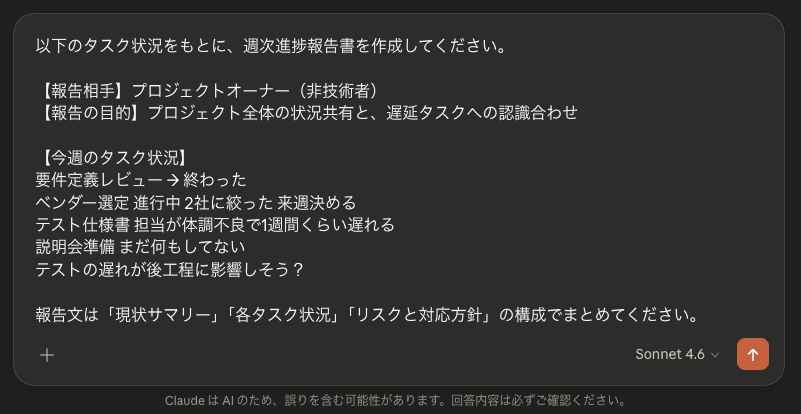
⚠️ 「報告相手」と「目的」を書くのがポイントです。相手が技術者か非技術者かで、
Claudeが言葉のレベルを自動で調整してくれます。
STEP2:報告文が生成される
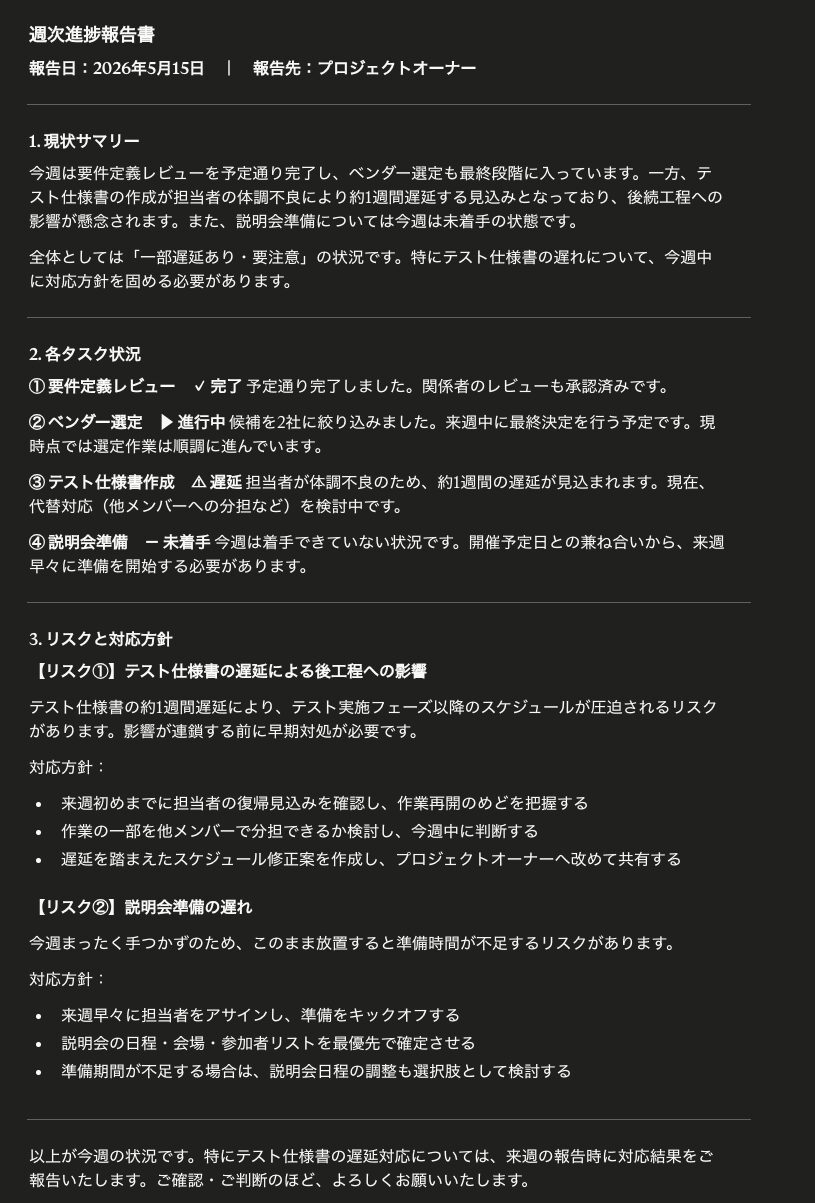
最初のプロンプトを実行すると、以下のような構造で報告文が出てきます。
「現状サマリー」「各タスク状況」「リスクと対応方針」の3本柱で、
そのまま使えるレベルの文章です。
【週次進捗報告】

■ 現状サマリー
今週は4タスクのうち1件が完了。ベンダー選定は順調に進んでいます。
一方、テスト仕様書作成が担当者の体調不良により遅延しており、
後続工程への影響について来週中に判断が必要です。

■ 各タスクの状況
・要件定義書レビュー:完了(予定通り)
・ベンダー選定:進行中 / 来週最終決定予定
・テスト仕様書作成:遅延(約1週間のずれ)
・ステークホルダー向け説明会準備:来週着手予定

■ リスクと対応方針
【リスク】テスト仕様書の遅延により、テスト実施フェーズが後ろ倒しになる可能性があります。
【対応方針】来週中に遅延の影響範囲を確認し、スケジュール修正案を提示します。
では、実際にClaudeで試してみます。
思ったより詳細な内容を出してきます。
日付・担当者の状況・対応方針まで、
ぐじゃぐじゃメモからここまで仕上げてくれます。
STEP3:スライド構成まで落とし込む
報告文が完成したら、続けてこう指示します。
この報告内容を、スライド発表用のテキスト構成に変換してください。
スライドは5枚以内で、各スライドにタイトルと箇条書き3点以内でまとめてください。
ファイルは不要です。テキストで出力してください。
こう指示すると、以下のようなスライド構成が出てきます。
【スライド1】今週のサマリー
・4タスク中1件完了、全体は概ね順調
・テスト仕様書作成のみ遅延中
・来週の焦点:ベンダー最終決定 + 遅延影響の確認

【スライド2】各タスクの状況
・要件定義書レビュー:🔵 完了
・ベンダー選定:🟢 進行中(来週最終決定)
・テスト仕様書作成:🟡 遅延(約1週間)
・説明会準備:🟠 来週着手

【スライド3】リスクと対応方針
・テスト遅延 → 後続フェーズへの影響を来週確認
・対応方針:スケジュール修正案を来週提示

【スライド4】来週の予定
・ベンダー最終選定
・遅延影響の確認とスケジュール修正
・説明会準備の着手

【スライド5】ご確認いただきたい事項
・テスト遅延への対応方針について認識合わせをお願いします
以下は、実際のClaudeの出力です。
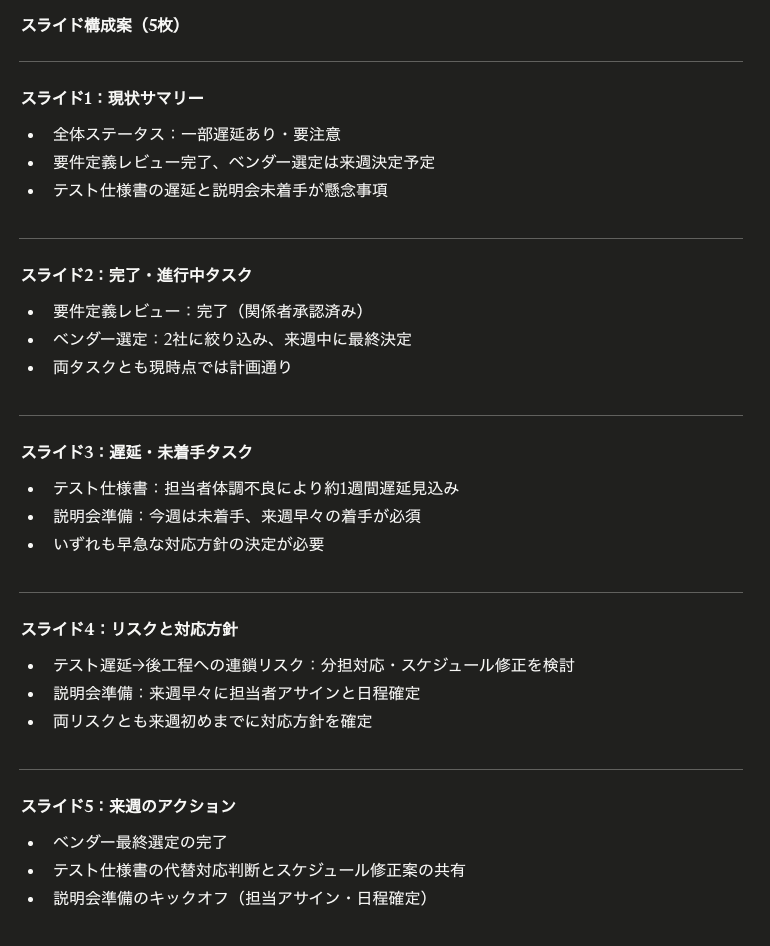
こちらを基にスライドにまとめてもいいですが、
Claude.aiにCanvaを連携している場合は、
スライド構成をそのままCanvaが自動で
デザインに仕上げてくれます。
連携していない場合も、
テキストで出力されたスライド構成をそのまま
プレゼンツールに貼り付けるだけて体裁整えれば使えます。
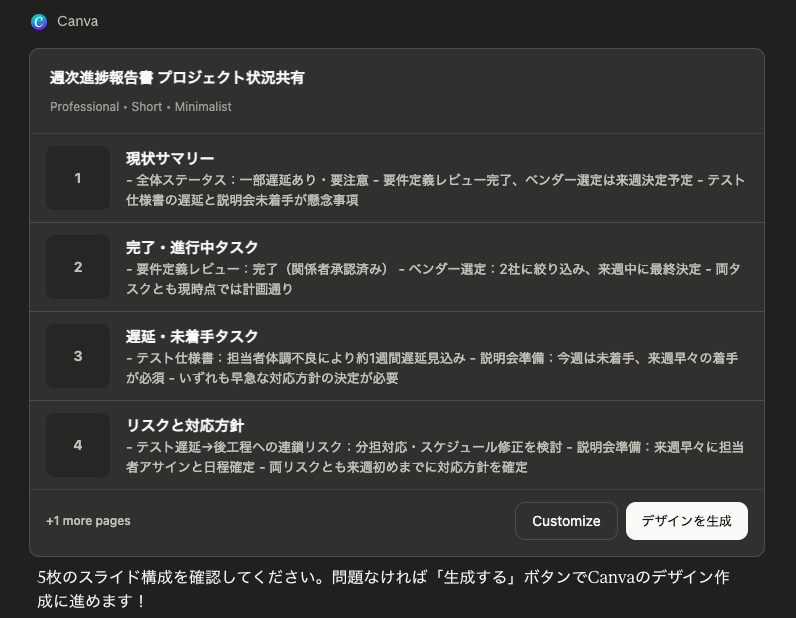
※Canvaを連携する方法は以下のステップを参照してください。
ご自身のCanvaアカウントでログインして連携します。
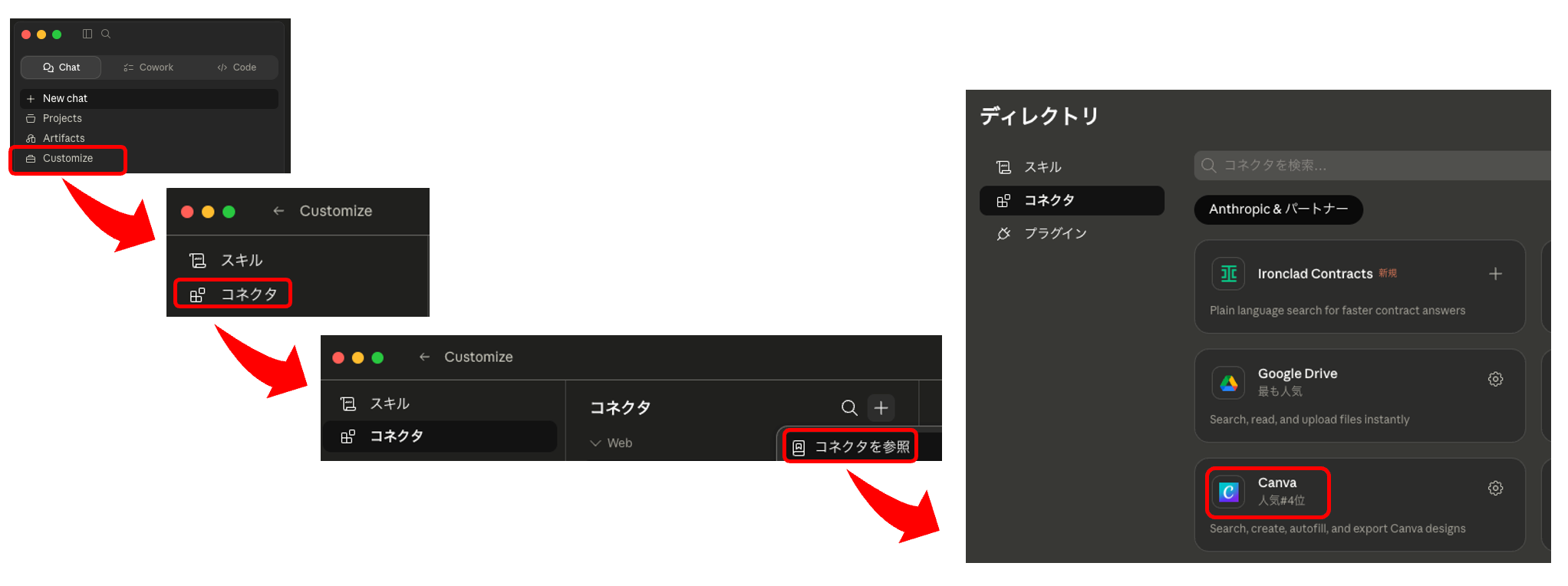
但し、Canvaだと、デザインがビジネス向きにならないこともあるため、
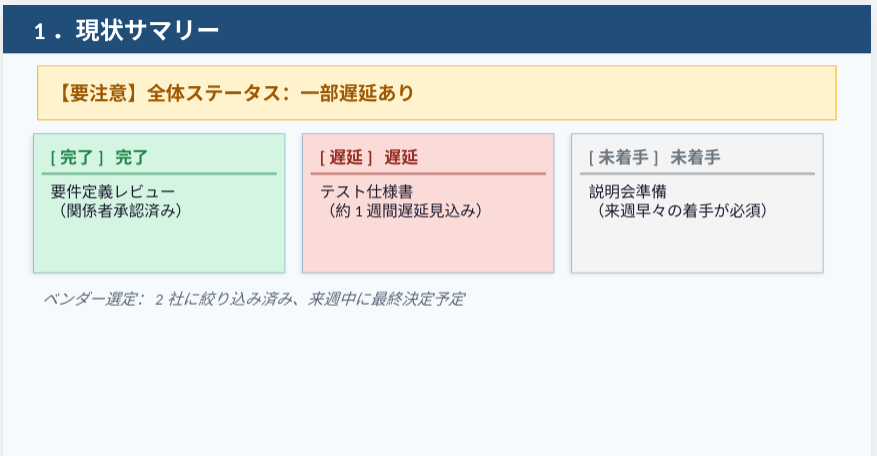
代わりにパワーポイントファイル(pptx)の生成をお願いする方法もあります。
その場合、パワーポイントファイルで生成してというと、
Claudeは内部で pptxgenjs というJavaScriptライブラリを使って
ファイルを自動生成します。
pptxgenjsはPowerPointファイルをコードで作れるオープンソースのライブラリで、
Claudeはこれをリアルタイムでインストール・実行してスライドを書き出しています。
以下は、出力結果の一例です。Claudeからダウンロードして、
PowerPointで適宜編集して利用できます。
ひと工夫:相手別に言い換えてもらう
同じ進捗内容でも、報告相手によって表現を変えたいことがあります。
そのときはこう追加指示します。
同じ内容を、経営層向けに要約した1段落版にしてください。
専門用語は使わず、「何が順調で、何がリスクか」だけが伝わる文章で。
1つのメモから、現場向け・上長向け・経営層向けと、
複数バージョンを瞬時に作れます。
まず試すなら新規チャット、習慣にするならプロジェクト化
この作業フローを初めて試すなら、
Claude.aiの新規チャットにそのまま投げるだけでOKです。
週次報告を毎週の習慣にするなら、
Claudeの「プロジェクト」機能を使うのがおすすめです。
プロジェクト指示に報告フォーマットやスライドテンプレートを登録しておくと、
毎回同じ構成・同じクオリティで出力できます。
プロジェクトの作り方はこちらの記事のSTEP2で詳しく説明しています。
プロジェクト指示には、たとえばこのような内容を登録しておくといいです。
# 役割
週次進捗報告の作成を支援してください。

# 報告フォーマット
「現状サマリー」「各タスク状況」「リスクと対応方針」の3構成でまとめる。
報告相手の技術レベルに応じて言葉のレベルを調整する。

# スライドテンプレート(毎回統一)
スライド化を依頼された場合は以下の構成で出力:
・スライド1:今週のサマリー(3点以内)
・スライド2:各タスクの状況(🔵完了 🟢進行中 🟡遅延 🟠未着手)
・スライド3:リスクと対応方針
・スライド4:来週の予定
・スライド5:確認いただきたい事項(なければ省略)
これを一度設定しておくと、
「今週のタスクメモを貼って投げる」だけで
毎回同じフォーマットで報告書とスライドが出てきます。
スライドのテンプレートも固定できるので、報告資料に一貫性が生まれます。

ぐじゃぐじゃメモから報告書とスライドまで、Claudeと一緒なら10分かからないよ。まずは新規チャットで試してみて。「あ、これ使える」ってなったらプロジェクト化して習慣にしよう。


コメント