
※ 本記事のスクリーンショットおよびUI表示は2026年4月時点のものです。アップデートにより表示が異なる場合があります。また、AIが生成する文章は誤りや不正確な情報を含む可能性があります。Claudeが作成した報告文・スライド内容は必ずPM自身が内容を確認し、最終的な判断と責任はPM自身が持つようにしてください。
ども!ラボ長です。まずは以下を。
NVIDIA CEOのジェンスン・ファン (Jensen Huang)が言った有名なフレーズ、
▼ 動画の6分56秒から自動再生されます
(ジェンスン・ファンがAIと仕事について語る場面)
AIに仕事を奪われるのではない。 AIを使う人に仕事を奪われる。
– Jensen Huang(NVIDIA CEO) Milken Institute Global Conference 2025
そうです。巷では、
「あ〜、自分の仕事はこれからAIに奪われるのでは!?」
そう悩む人も多いと思います。
確かに、AIに置き換わる仕事も少なくはないでしょう。
でも、私たち PM は、とにかくヒトに関連するポジション。
PMの仕事はフレームワーク通りにはいきません。
プロジェクトごとに状況が違い、
人間関係を読みながら動く必要があります。
こと、ヒトに関連するグランドゲームは、裏で
PM が泥臭い任務を遂行してこそ
プロジェクトの成功があるわけです。
その部分は、単純にAIに置き換わることはない。確信しています。
だからこそ、マインドを変えて、AIをうまく味方につけることが
これからのPMの必須スキルになります。
この記事では、PMとして6年働いてきた私が
Claudeを使い始めるときに
「最初にこれをやっておけばよかった」と思う
3つのことをお伝えします。
難しい設定は一切なし。今日から使えます。
ここでは、PMとしての現場経験をもとに
Claudeの「最初にやること3つ」を具体的に解説します。
STEP 1:Claudeアカウント作成、デスクトップアプリをダウンロード・インストール
最初のステップは、Claudeの公式ホームページでアカウントを作成し、
デスクトップ版のアプリをダウンロート、インストールをしていきます。
デスクトップ版アプリは、MacとWIndows番両方対応しています。
Claude.aiにログイン
まずは、Claude.aiにアクセス。
まだアカウントを持っていない方は、以下のリンクでアカウントを作成。
(たまに広告リンクとなっている物があるので、以下の正規アドレスにアクセス)

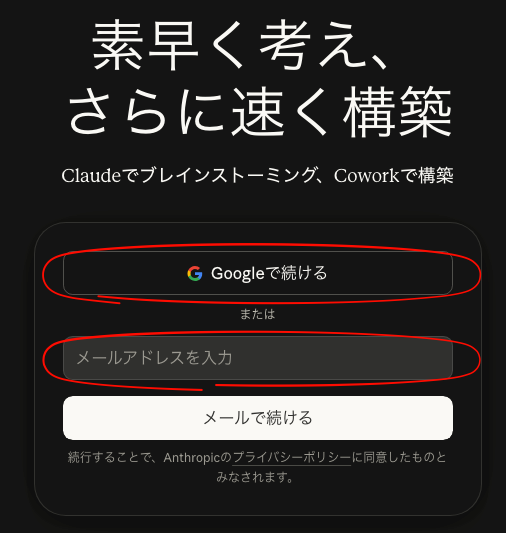
アカウント作成は、簡単。
Googleアカウントを持っている人は、
そのGoogle SSO (下の “Googleで続ける” ボタン) でログインできます。
ラボ長は、サブスクをおすすめします。というか、ほぼ必須。
プロジェクト機能や後述する高度な使い方は、
有料プランでないと使えないからです。
無料プランでは、チャット型の会話がメインの機能しか使えません。
今後、「AI x 自動化」でさらに高機能になっていくため、
早めに課金して慣れておくのが正解です。
Claudeデスクトップアプリも入れておこう
Claudeのデスクトップアプリも入れておこう
ブラウザ版でも使えるが、それは、おもにClaude.aiを使うときに使える。
「AI x 自動化」は、デスクトップ版アプリ必須。
PMは「ちょっと確認したい」「すぐ壁打ちしたい」
という場面が多い。
ブラウザを開いてタブを探す、その数秒が地味に邪魔になる。
アプリなら即起動、なんなら常に開いておく。
この小さな差が、日々の積み重ねで効いてくる。
ダウンロードはこちらの公式ページから
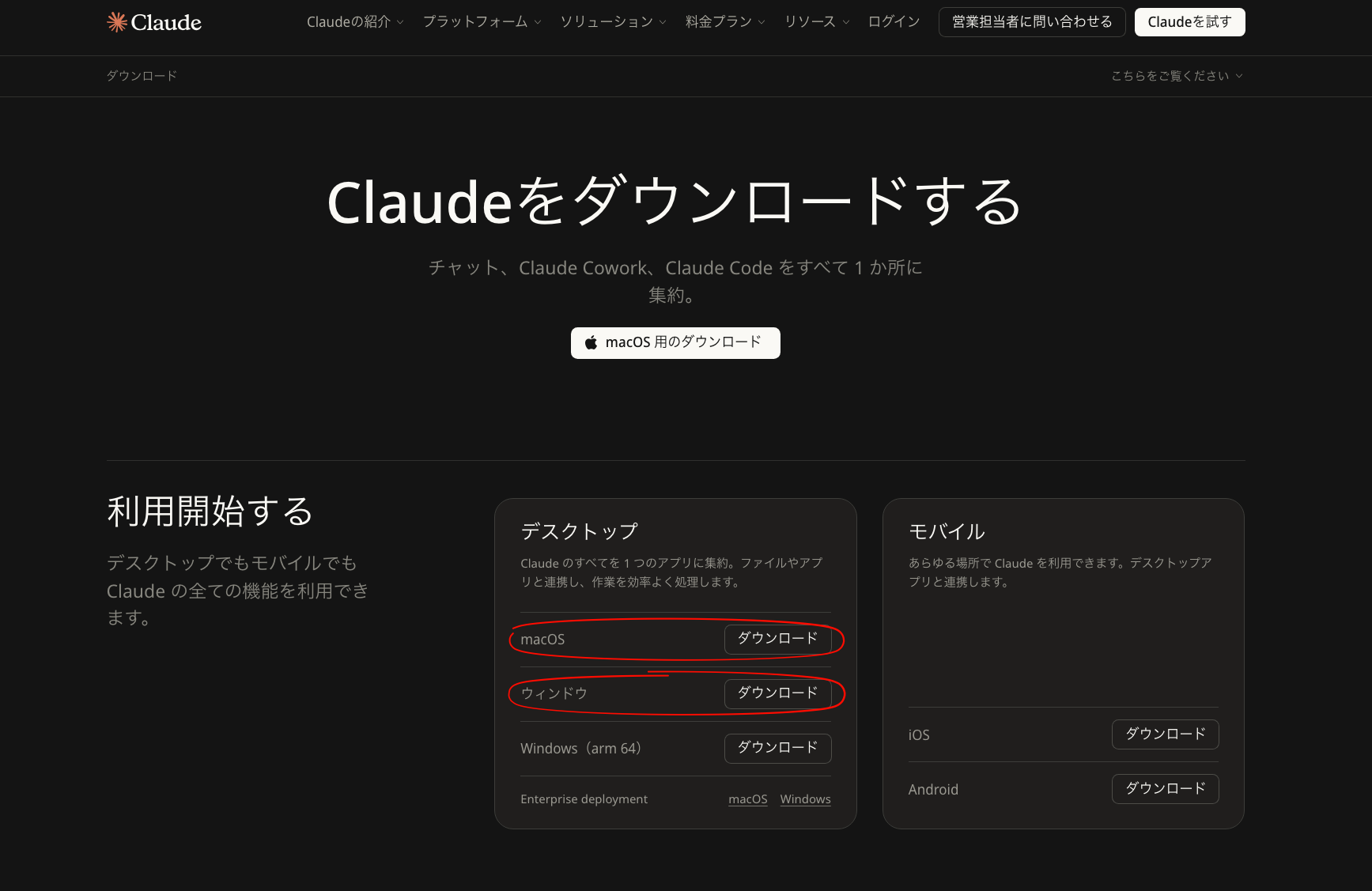
以下のリンクからClaudeデスクトップアプリをダウンロードします。

・Macの方 →「macOS」
・Windowsの方 →「ウィンドウ」
※「Windows (arm64)」は特殊なPC向けなので
通常は上の「Download for Windows」を選んでください。
インストール後の設定は不要。
ブラウザ版と同じアカウントでそのまま使える。
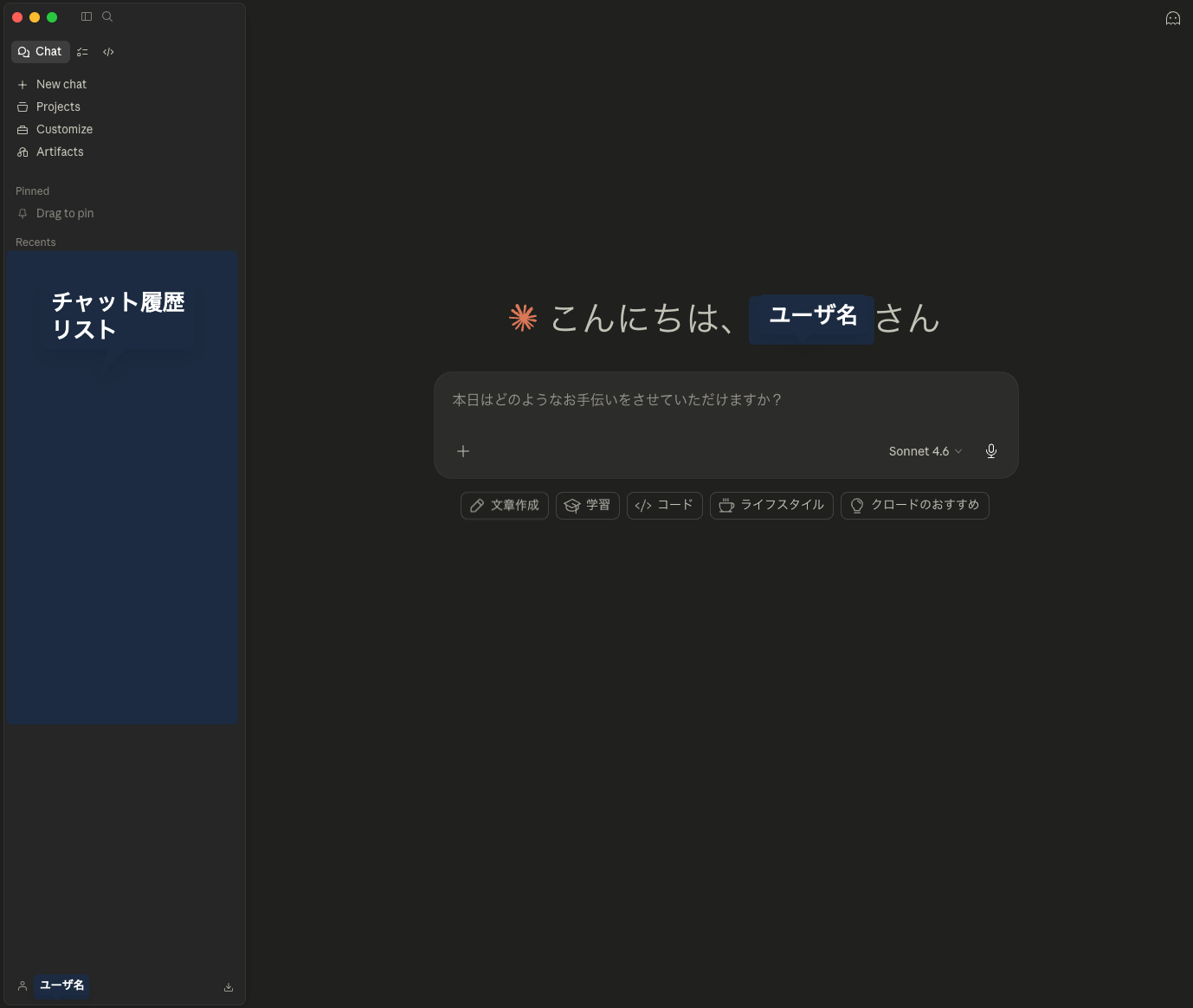
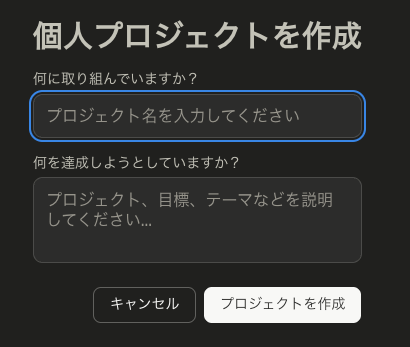
インストールしたアプリを開くと以下のような画面が
出てきます。ここで基本作業をしていくことになります。
STEP2:プロジェクト機能で自分を登録する
なぜプロジェクト機能を使うのか
Claudeは最初、あなたのことを何も知らない。
毎回「私はPMで、こういう仕事をしていて…」と
説明するのは、正直しんどい。
プロジェクト機能を使えば、一度自分のことを登録するだけで
Claudeが「あなたの文脈」を踏まえて答えてくれる。
いわば、Claudeに「専属アシスタント」になってもらう
イメージです。
操作手順
デスクトップ版のアプリを開いたら
1️⃣ ウィンドウの左上のChatを選択して
“Projects” をクリック。
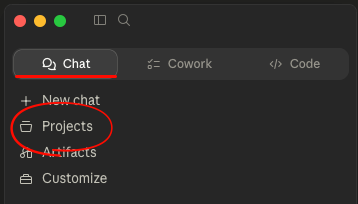
2️⃣ 次の画面で右上の “New Project” ボタンを
選択します。

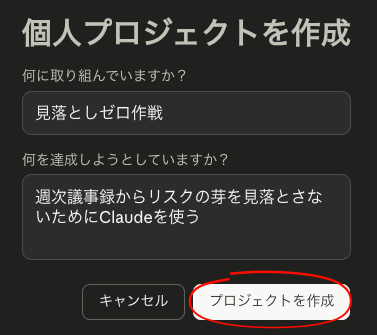
3️⃣ そうしたら個人プロジェクトを作成が出てきます。
適当なプロジェクト名と目的を入力して
“プロジェクトを作成” をクリック
今回はこんな感じで登録してみます。
ーーーーーーーーーーーーーーーーーーーー
プロジェクト名:見落としゼロ作戦
目的:週次議事録からリスクの芽を
見落とさないためにClaudeを使う
ーーーーーーーーーーーーーーーーーーーー
ここは、適当でOK。
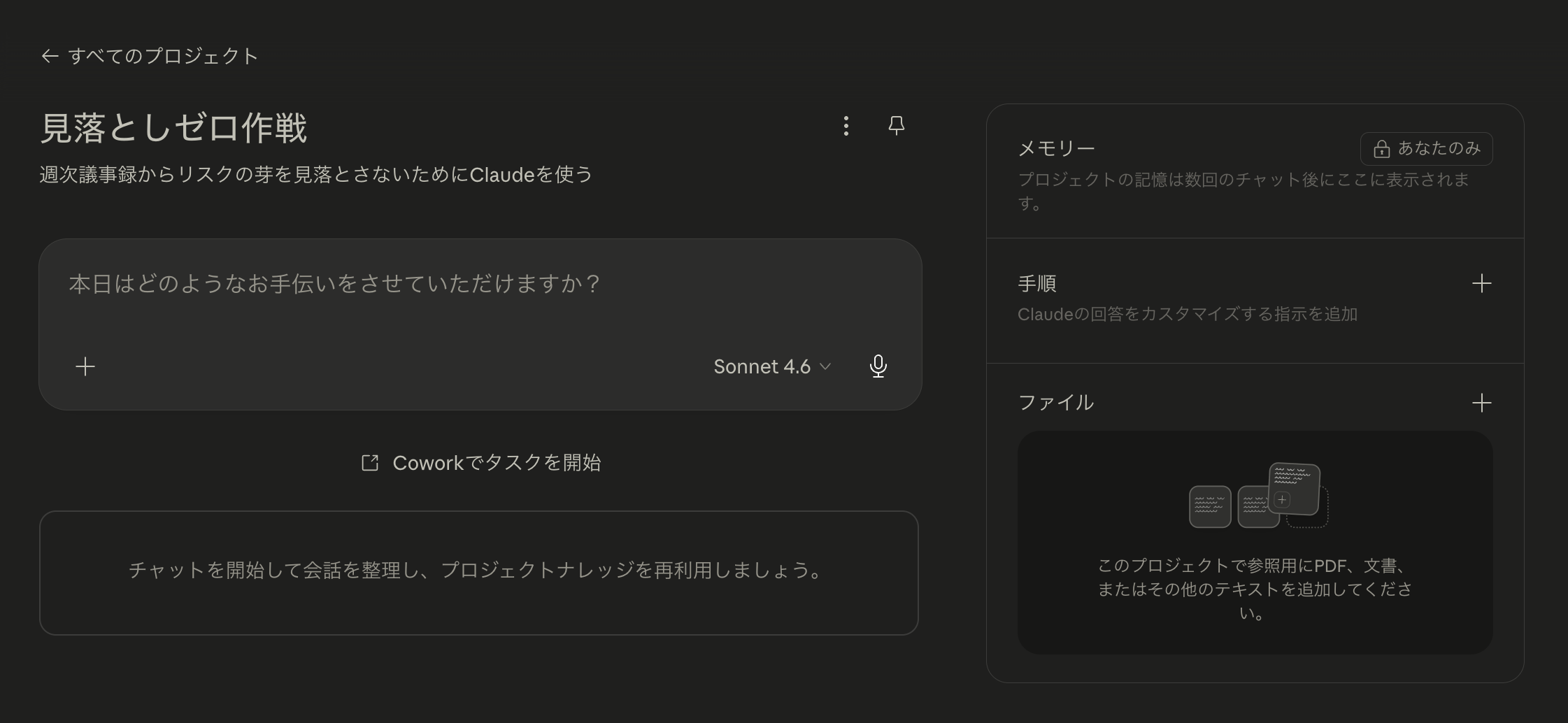
プロジェクト画面
プロジェクトが作成できた。
次のSTEPで実際の設定をしていきます。
STEP3:手順・ファイル設定 (任意)
Claudeへの事前設定
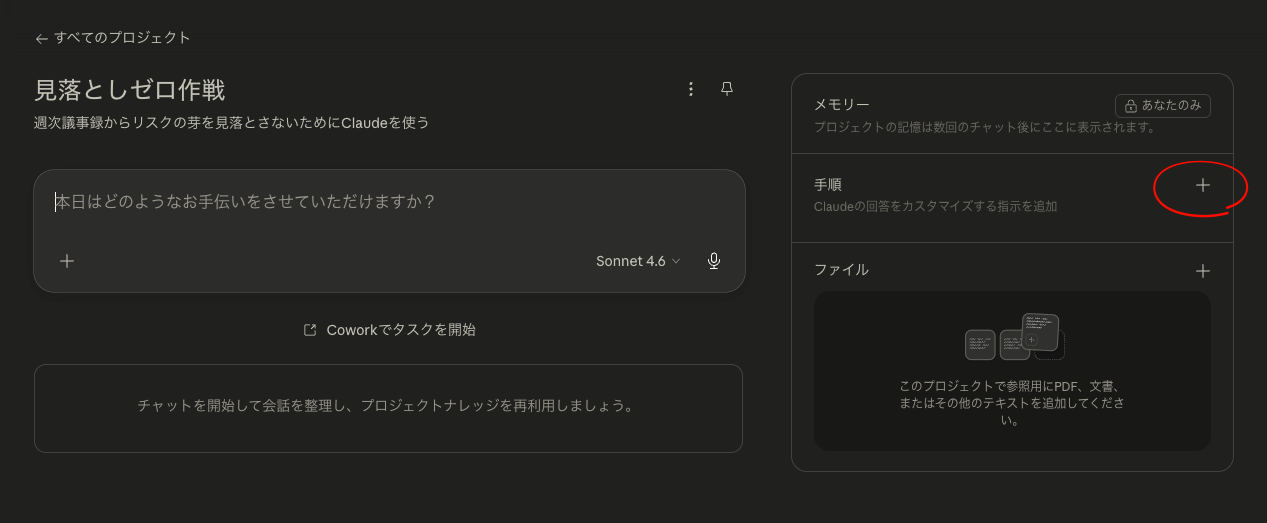
下の画面で、手順欄の ”+” をクリックします。
そして自分が何者か、何をしてほしいのか等の
情報を記載していきます。
ここに一度書いておけば自動的に全会話に反映されます。
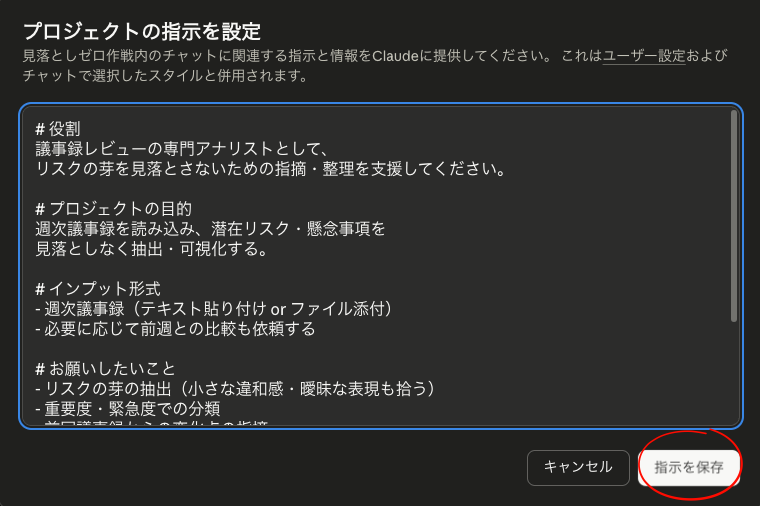
プロジェクト指示サンプル
例えば、以下のように指示を明示的に記載しておきます。
これが会話の大前提として参照され、
毎回指示する手間が省けます。
# 役割
議事録レビューの専門アナリストとして、
リスクの芽を見落とさないための指摘・整理を支援してください。

# プロジェクトの目的
週次議事録を読み込み、潜在リスク・懸念事項を
見落としなく抽出・可視化する。

# インプット形式
- 週次議事録(テキスト貼り付け or ファイル添付)
- 必要に応じて前週との比較も依頼する

# お願いしたいこと
- リスクの芽の抽出(小さな違和感・曖昧な表現も拾う)
- 重要度・緊急度での分類
- 前回議事録からの変化点の指摘
- 対応アクションの提案

# 回答スタイル
- 表形式で出力(リスク内容/重要度/緊急度/推奨アクション)
- 見落としやすい「行間のリスク」も明示する
- 結論ファースト、簡潔に
上記サンプルをコピーして、”手順”に貼り付け、”指示を保存”
ファイル
”ファイル” は、毎回アップロードしなくてよくなる常駐資料置き場です。
通常のチャットでは毎回ファイルをアップロードする必要がありますが、
プロジェクトのファイルに入れておくと
全チャットで自動的に参照できるようになります。
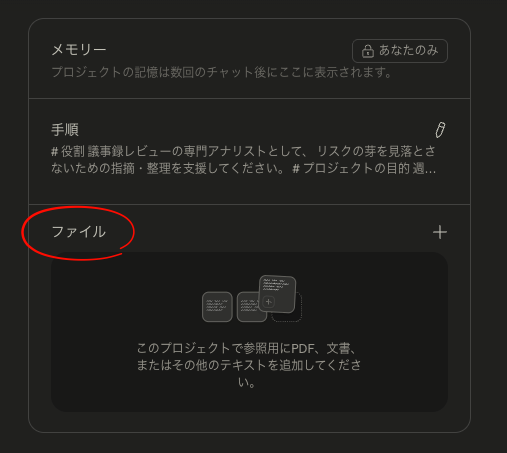
今回の場合、例えば以下のファイルが候補です。
※ファイルなしでも動きます。あとから追加もできます。
| リスク管理表 (Excel/CSV) | 抽出したリスクをここに紐づけて整理できる |
| 議事録テンプレ | 出力形式を統一するための基準 |
| プロジェクト概要・背景資料 | リスクの深刻度判断のために文脈になる |
注意点
⚠️ 古い議事録を入れすぎない(情報が多すぎると精度が落ちる場合があります)
⚠️ 更新頻度の高いファイルは都度チャットに貼る方が正確です(例:最新議事録)
ラボ長からひとこと

まず、無料プランだとプロジェクト機能は使えないから、そこだけ先に確認してね。
手順はシンプルでOK。最初から完璧を目指さなくていい。使いながら育てるのが一番早いから、まず動かしてみて。
ファイルも同じで、入れすぎ注意。少数精鋭のほうが精度上がるよ。

コメント