
※この記事のスクリーンショットは2026年7月時点のものです。ツールのアップデートで画面が異なる場合があります。
その「最初の1時間」、まるごと省けます
新しいプロジェクトのキックオフ直後。まっさらなスプレッドシートを開いて、点滅するカーソルをただ眺めている——そんな時間、ありませんか。
しかも最近は、その時間をゆっくり取ること自体がむずかしくなっています。品質は当然落とせない。なのに納期は前倒し、「明日の朝までにこの資料お願い」みたいな差し込みも日常茶飯事。業務は日々流動的で、腰を据えて段取りを組む余白そのものが、じわじわ削られています。
そんな状況でいちばん後回しにされがちなのが、WBS(作業分解図)づくりです。PMの仕事のなかでも特に腰が重い工程で、頭の中の全体像を、抜け漏れなく・ちょうどいい大きさに割って、一枚の表に落とす——慣れていても1〜2時間、不慣れなら半日が溶けていきます。「あとでちゃんと作ろう」と思っているうちに、走りながら考えるハメになる。そんな経験、きっと一度や二度ではないはずです。
その重い最初の一歩を、まるごとClaudeに任せてみましょう。コツはひとつ、最初から完璧を狙わないこと。ざっくり投げて叩き台を出させ、気になるところを指摘して往復で磨く。じつはこれが、いちばん速くて確実な作り方です。
ラボ長の会社は、業務でのAI利用が原則NG。それでも問題ありません。個人環境のClaudeで叩き台をつくり、そのままGoogleスプレッドシートへ書き出して、会社のPCから開いて仕上げる——ルールはきちんと守りながら、面倒な下ごしらえだけ手放せます。今日はその段取りを、実例つきで紹介します。
STEP1:まずは叩き台出し(入力は、雑でいい)
いちばん大事なポイントから。自分で大項目・中項目・小項目に分解してから渡す必要は、ありません。その分解こそがClaudeのいちばんの得意技だからです。整理はまるごと任せて、あなたは「思い出す」ことだけに集中します。入り口は2通り、どちらでもかまいません。
入り口A:ざっくり指示する
案件の輪郭だけを言葉で伝えます。メモを用意する必要すらありません。
3か月でECサイトを新規に立ち上げます。体制はPM・デザイナー・エンジニア・運用担当。要件定義から公開までのWBSを、大タスク→中タスク→小タスクの3階層で、表にして作ってください。
入り口B:雑メモを丸投げする
すでに頭のなかに「やること」が浮かんでいるなら、順不同・粒度バラバラのまま書いて渡します。あとはClaudeが整えてくれます。
以下は思いつくまま書いたやることメモです。順番も粒度もバラバラです。これを大項目→中項目→小項目に整理して、WBSの表に入れてください。抜けていそうな工程は補ってください。
・決済連携どうする ・商品写真を撮る ・トップのデザイン ・在庫管理 ・公開後の監視 ・要件をまとめる ・テストしないと ・関係者への説明 ・配送どうする ・振り返り
どちらで投げても、Claudeは数十秒でこんな叩き台を返してきます。
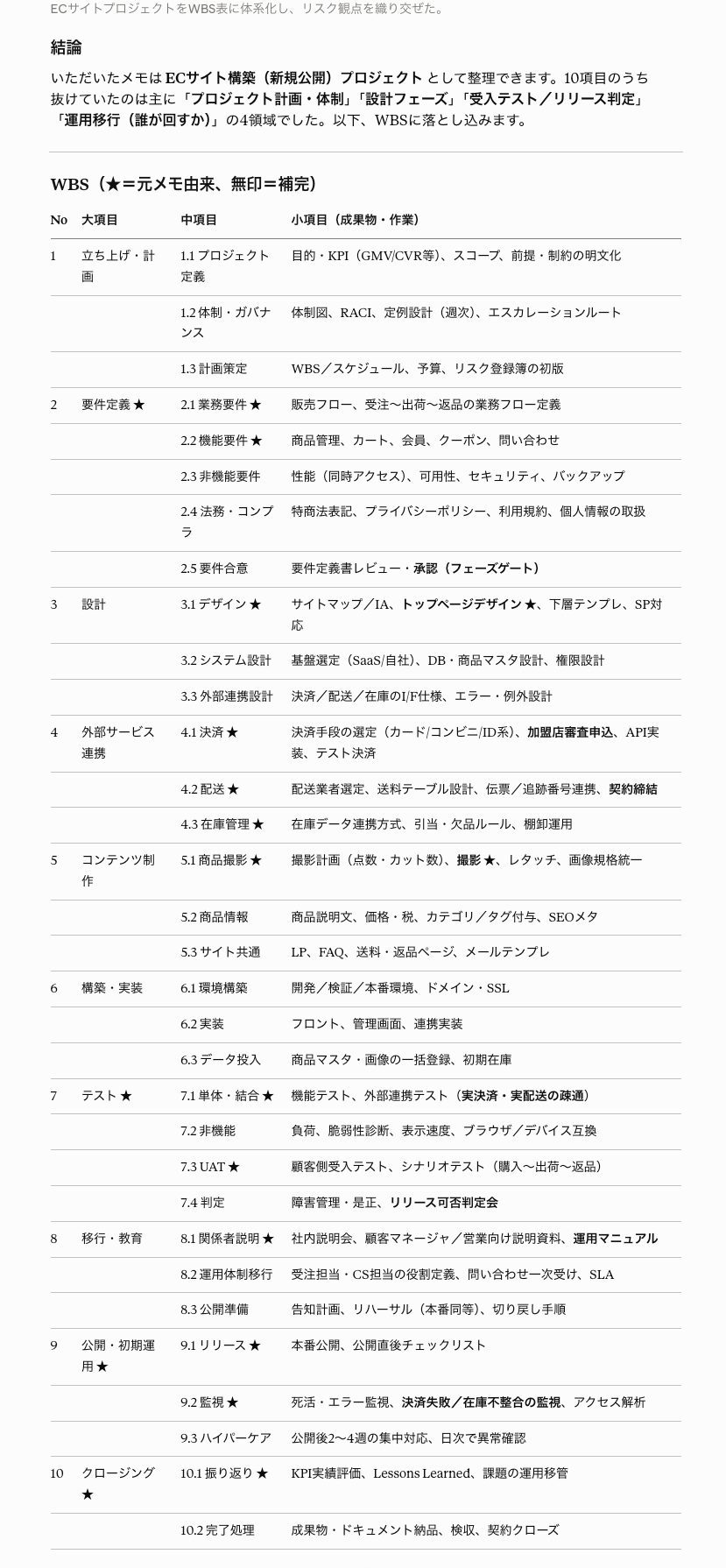
この時点ではまだ7割。ここから往復で、10割へ引き上げていきます。
STEP2:往復での仕上げ(ここが本番)
出てきたドラフトを眺めて、引っかかったところを日本語で伝えるだけ。Claudeがその場で直して出し直します。今回のケースは、たった一度投げ返すだけで、驚くほど実戦的な形になりました。
1回目|実行できる形にする
タスクの洗い出しはいい感じです。ただ、このままだと「誰が・何の後にやるか」が分かりません。各タスクに「担当」「先行タスク」「状態」の列を足してください。状態は初期値をすべて「未着手」に。開始日・期限は後でカレンダーに合わせるので、今は空欄でOKです。
返ってきたのがこちらです。担当・先行タスク・状態はもちろん、「どのタスクが遅れると全体が詰まるか」というクリティカルパスまで添えて整理してくれました。ゼロから組むのと決定的に違うのは、あなたが考えるのは「どこがズレているか」だけということ。もちろん、粒度や自社ならではの事情が気になれば、同じ要領で何度でも往復して精度を上げられます。
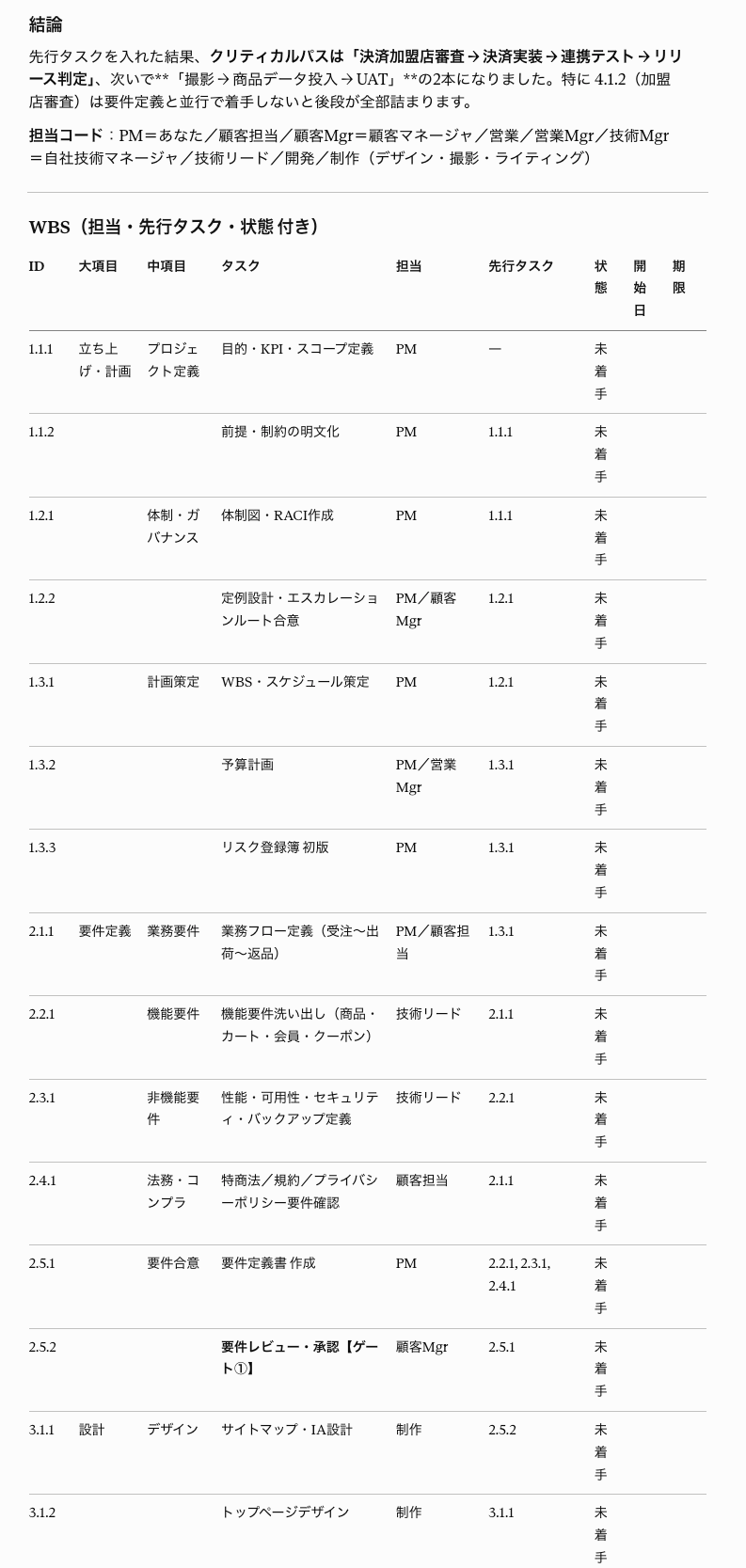
リズムのコツ:一発で完璧を狙わない。「まず出す → ズレを指摘 → 直る」を数回。これがClaudeと組むときの基本のテンポです。
STEP3:スプレッドシートへの清書も、Claudeまかせ
固まったWBSを、コピペで清書……もう、それすら要りません。「これ、Googleスプレッドシートに書き出して」と頼むだけ。 Claudeがその場で新しいシートを作り、WBSをそのまま流し込んでくれます。
いまのWBSを、そのままGoogleスプレッドシートに新しく作って書き出してください。列は WBS/タスク/担当/開始/期限/先行/成果物/状態 で。ついでに、キックオフを起点に、先行関係に沿った仮の開始日・期限も入れておいてください(あとで調整します)。
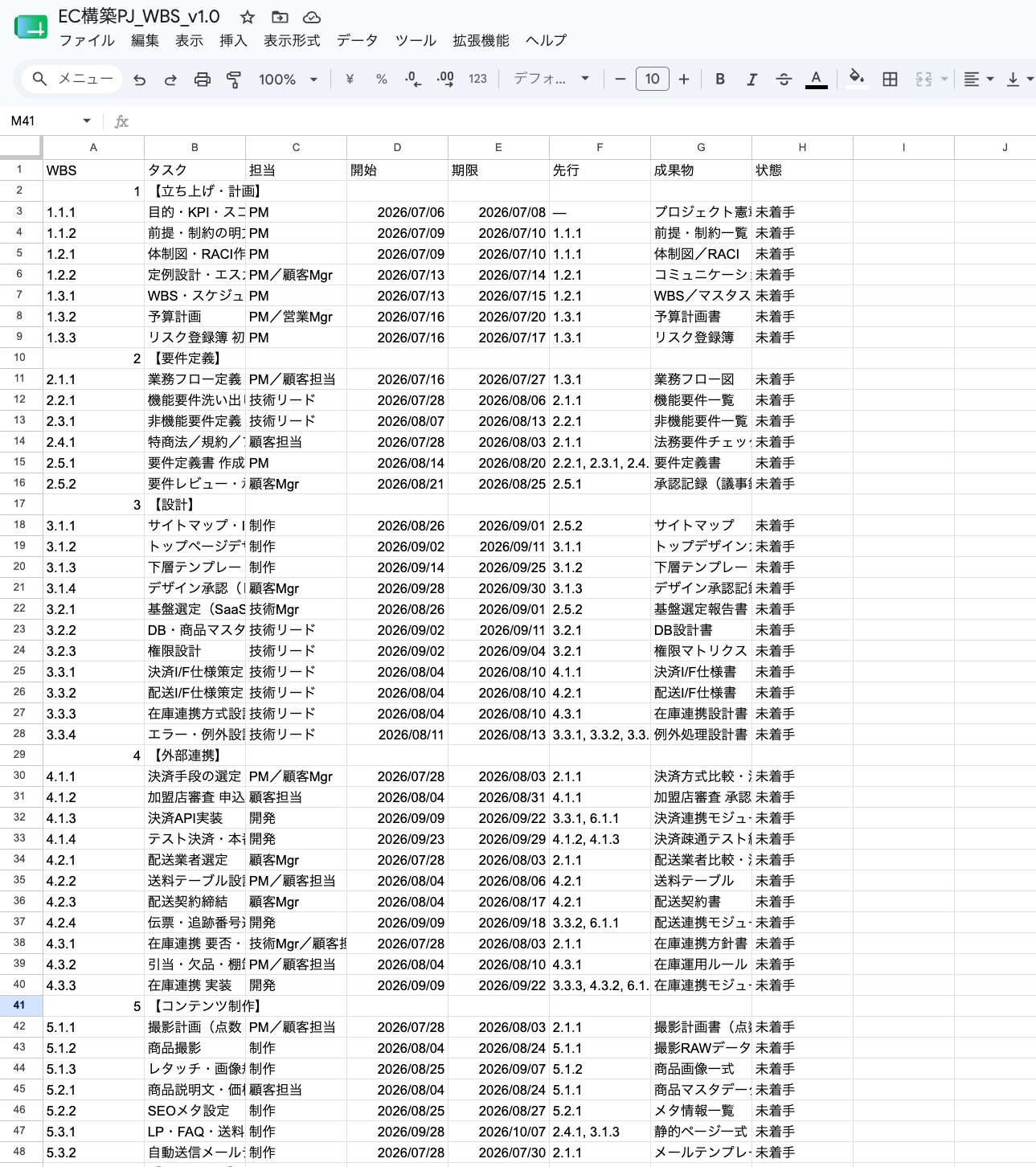
数十秒で、自分のGoogleドライブに、列のそろった表が一枚できあがります。しかも「ついでに」とお願いしただけで、先行関係をたどった仮のスケジュール(開始日・期限)まで埋めてくれました。コピペのズレも、列が割れない問題も、もう発生しません。
はじめる前に:この一手には、Claudeに「Googleスプレッドシートを操作できる連携(コネクター)」を一度だけ設定しておく必要があります。設定は初回きり。連携(コネクター)の考え方は記事5でも触れています。
Googleスプレッドシートが効くのは、この3つがそろうから。
- 表形式そのものだから、並べ替え・フィルタ・進捗記入が思いのまま
- Googleドライブ上にあるから、会社のPCのブラウザからもそのまま開ける
- Claudeが直接書き込めるから、清書の手作業がまるごと消える
あとは会社のPCから開いて、実プロジェクトに合わせて整えるだけ。担当を実名に、仮の日程を自社の実カレンダーに合わせて微調整、自社ならではのタスク(社内申請やセキュリティ承認など)を追加。会社のAIには一切触れないまま、叩き台から清書までの恩恵を持ち込めます。
【拡張】ガントチャートも、同じ流れで頼むだけ
WBSがシートに乗ると、次に欲しくなるのがガントチャート(横棒の工程表)ですよね。これも、続けてClaudeに頼むだけで付いてきます。専用ツールは要りません。
コツは、”仕上がりの形”を言葉で伝えること。①あとで日付を変えたらバーも動く/②バーはすき間のない連続した横棒/③週の見出しは「7/6」のように日付で表示——この3つを伝えれば、必要な設定(Googleスプレッドシートの「条件付き書式」という機能)も数式も、ぜんぶClaudeが組み立ててくれます。こちらは列名も数式も知らなくて大丈夫です。
さっきのスプレッドシートに、ガントチャート(横棒の工程表)を足してください。各タスクの開始日から期限までを、右側に横棒のバーで見えるようにしたいです。仕上がりで大事なのは次の3つです。
・あとで開始日や期限を書き換えたら、バーも自動でその通りに動くこと(固定の塗りではなく、日付に連動する形で)
・バーはすき間のない連続した横棒に見えること(文字や記号を並べるのではなく、セルの背景色で塗ってつなげてください)
・右上に並ぶ週の見出しは、「7/6」のように日付で表示すること(数字のままにしないで)
できたら、期限を1つ変えてバーがちゃんと動くか、その場で確かめて見せてください。
Claudeが週のヘッダーを並べ、条件付き書式に数式を入れて、緑のバーまで引いてくれます。できあがったのがこちらです。
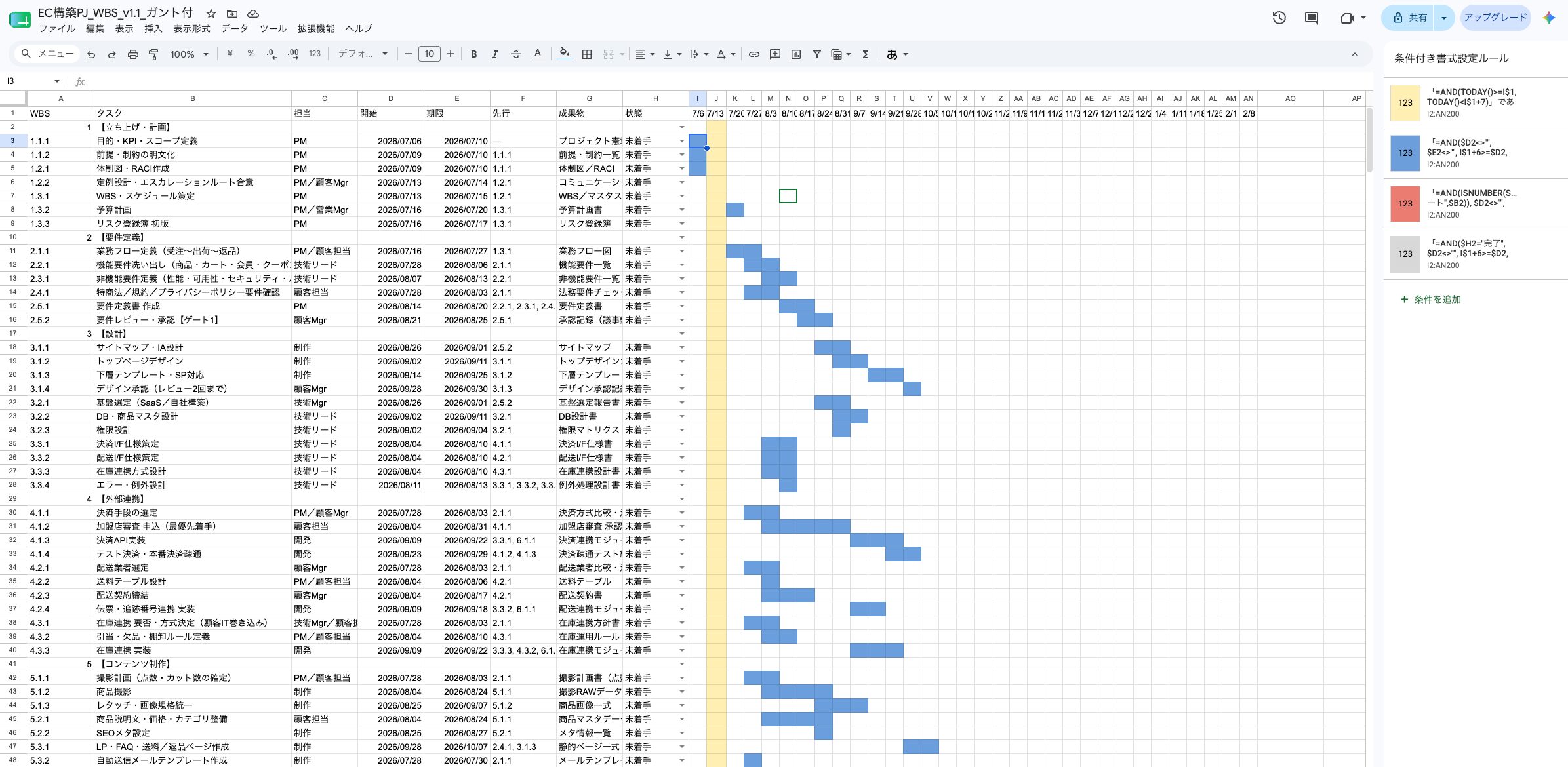
ちなみに、その裏でClaudeが組んだ数式はこの一本です。あなたは一文字も書いていません。中身が気になる人だけ、のぞいてみてください。
=AND($D2<>"", $E2<>"", I$1+6>=$D2, I$1<=$E2)意味は「開始(D列)から期限(E列)までの期間が、その週(I列1行目の日付から6日間)に重なっていたら塗る」。仕組みを知らなくても、頼めば結果だけが手に入ります。
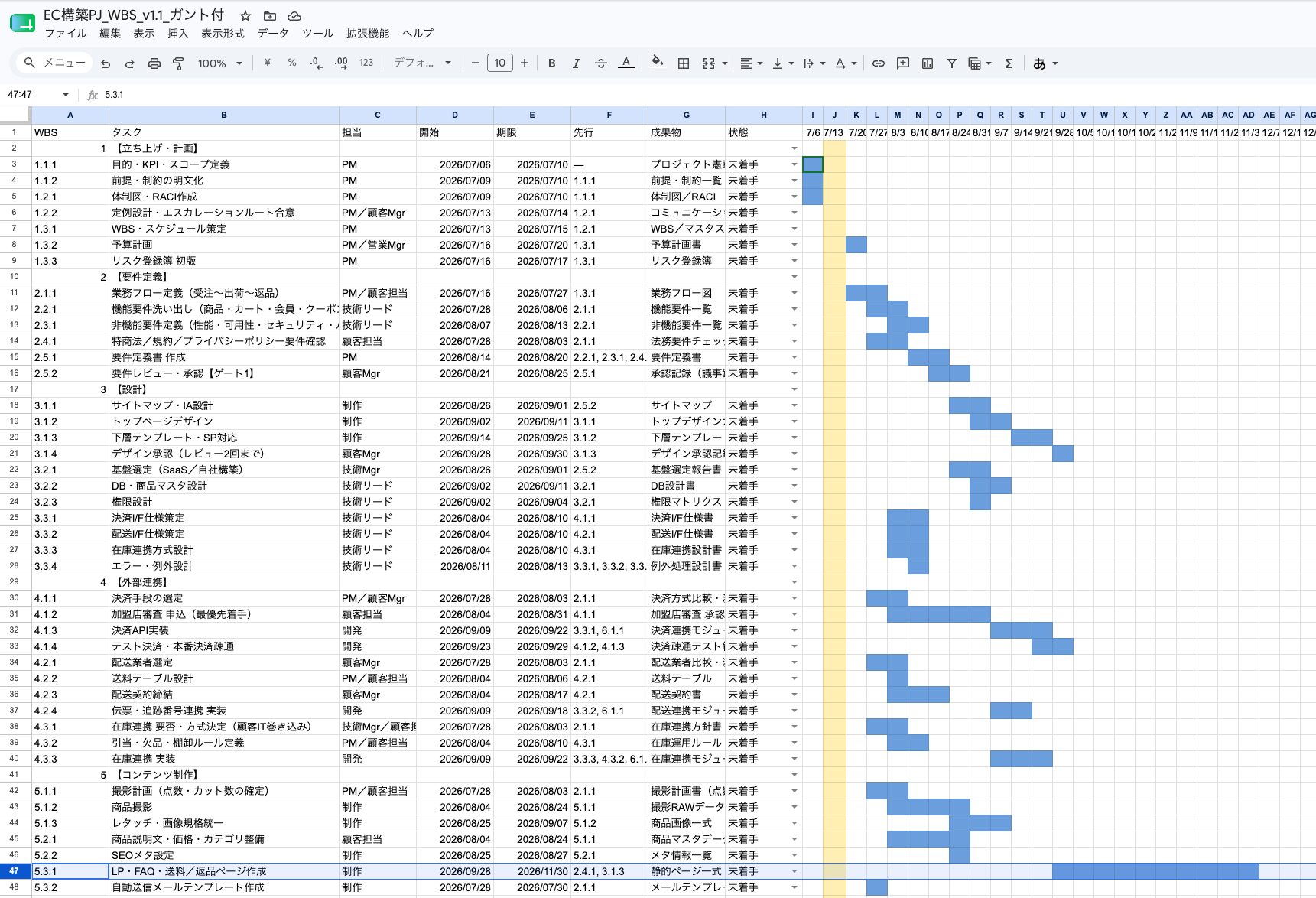
このガントの気持ちよさは、開始・期限のセルを書き換えると、バーがひとりでに動くところ。試しに「5.3.1」の期限を後ろ倒しにしてみると、その通りに緑のバーもスッと右へずれました。工程表を描き直す手作業は、もう発生しません。
【応用】自分のWBSの「型」を、.mdファイルに覚えさせる
ここからは、ワンランク上の使い方です。
毎回「3階層で」「この列で」と指示を書き添えるのは、地味に面倒ですよね。そこで、WBSの型を1枚のファイル(.md)にまとめ、Claudeのプロジェクトに登録しておきます。こうしておけば、入り口が雑メモでもざっくり指示でも、出口は毎回この型にピタッと揃うようになります。
Claudeのプロジェクト機能とファイル登録のやり方は、記事1(PMがClaudeを使い始めて最初にやること3つ)でくわしく解説しています。まだの方は、そちらから読んでみてください。
登録するファイルは、たとえばこんな中身です。
# WBS作成フォーマット

プロジェクトの概要ややることメモを渡したら、
必ず下記のルールでWBSをMarkdownの表で出力してください。

## 出力ルール
1. 大タスク→中タスク→小タスクの3階層で分解する
2. WBS番号を振る(1 → 1.1 → 1.1.1)
3. 小タスクは担当者が1〜3日で終わる大きさまで割る
4. 要件定義・レビュー・テスト・リリース準備・振り返りを必ず含める
5. 依存関係は「先行」列にWBS番号で書く
6. 状態の初期値は「未着手」

## 列定義
WBS / タスク / 担当 / 開始 / 期限 / 先行 / 成果物 / 状態
一度登録してしまえば、以降は「このプロジェクトのWBS作って。概要は〜」と投げるだけ。チームでフォーマットを揃えたいときにも、そのまま効いてきます。
業務で使うときの注意
便利だからこそ、次の3つは必ず守ってください。
⚠️ 社外秘・個人情報は書かない。プロジェクト概要は、案件名を伏せて要点だけ渡すのが安全です。
⚠️ 会社のルールを確認する。個人環境で業務内容を扱うこと自体がNGの会社もあります。まずは規定に目を通してください。
⚠️ 叩き台は必ず人がチェックする。Claudeのタスク分解は優秀ですが、自社固有の工程や制約は抜け落ちます。最後の精度は、人が担保します。
ルールは守る。でも、退屈な下ごしらえは手放す。これがラボ長のスタンスです。
まとめ
- WBSづくりは腰が重い。でも、ゼロから手で組む必要はない
- 入力は雑でいい。ざっくり指示でも順不同のメモでも、Claudeが叩き台にしてくれる
- 完璧を一発で狙わず、「出す → ズレを指摘 → 直る」を数回往復して固める
- Claudeが直接Googleスプレッドシートに書き出すから、コピペ不要。会社PCから開いて進捗も回せる
- ガントチャートも同じ流れで頼むだけ。日付に連動して動く工程表が、そのまま手に入る
- 「型」を.mdに覚えさせれば、入り口が何であれ、出口は毎回同じフォーマットに(記事1参照)

WBSって、いちばん腰が重いのは最初の1行目なんだよね。そこをClaudeにボンと埋めてもらって、あとは「ここ違う」「これ抜けてる」って往復するだけ。手を動かす時間が、考える時間に変わる感覚——これが効くんだ。まずは今抱えてる案件で、叩き台を1回出させてみて。


コメント